Vytvorenie dokumentu
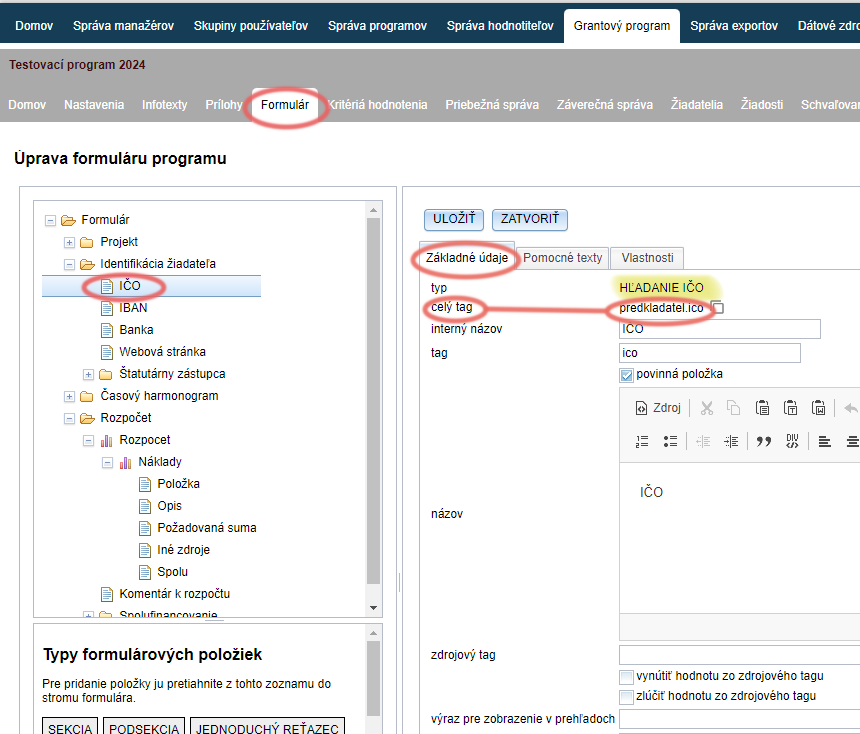
Vytvorte vzorový dokument
Vytvorte si vzor zmluvy alebo iného dokumentu vo formáte Word (alebo OpenDocument)
- Uistite sa, že funkcia „sledovanie zmien“ (Track changes) je vo Vašom Word dokumente vypnutá (Word záložka Revízia/Review).
Vložte kódy pre ťahanie údajov
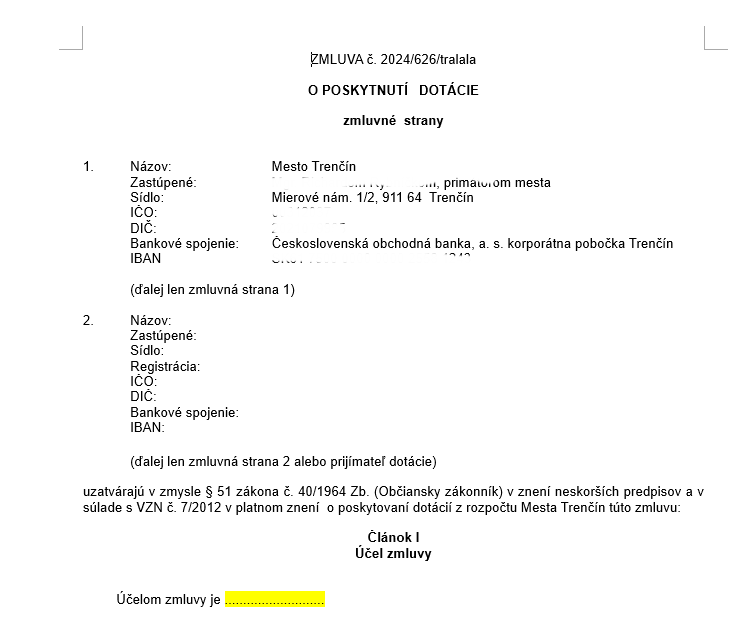
Na miesta, kde chcete načítať údaje automaticky, vložte zložené zátvorky obsahujúce tag z formuláru alebo systémový kód.
- Do zmluvy (alebo iných dokumentov) je možné nahrať len údaje, ktoré buď žiadateľ uviedol v niektorom formulári, alebo sú k žiadosti priradené systémovo (napr. schválená suma, číslo žiadosti, a pod.)
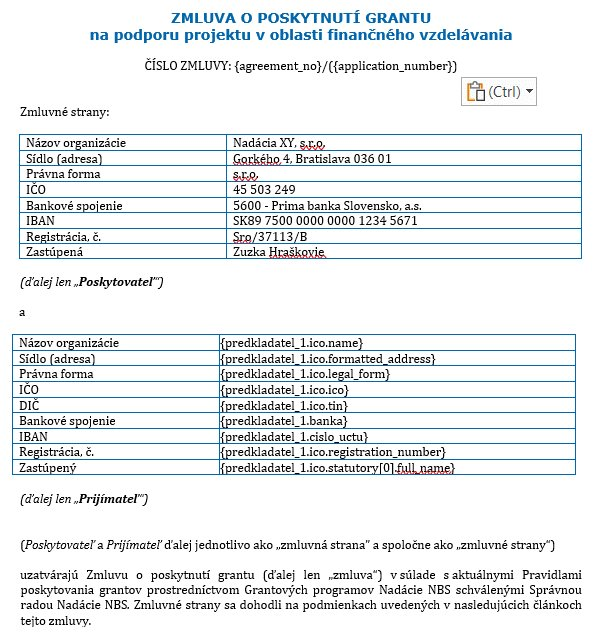
- Vo formulári, z ktorého chcete ťahať údaje, rozkliknite v štruktúrovanom strome položku, ktorej údaj chcete nahrať do dokumentu (napr. názov projektu).
- V časti „Základné údaje“ tejto formulárovej položky skopírujte text v políčku „celý tag“.
- Tento text „celého tagu“ vložte do zložených zátvoriek {} a takýto kód vložte na miesto v dokumente, kam chcete údaj natiahnuť.
- Príklad kódu pre načítanie názvu projektu: {projekt.projekt_nazov}
- Tagy vo formulári vytvárate v čase, keď ho tvoríte, vždy si preto skontrolujte znenie tagu, ktorý chcete dať do dokumentu (napr. ak kopírujete šablónu zmluvy aj s tagmi z minulých rokov – aktuálny formulár žiadosti môže mať iné tagy).
Ak potrebujete do dokumentu nahrať údaje, ktoré žiadateľ vypĺňal vo formulári vo forme tabuľky (napr. položky z rozpočtu, alebo zoznam aktivít), postupujte nasledovne:
- Na miesto v dokumente, kde chcete údaje nahrať, vložte tabuľku (1 stĺpec, 1 riadok) a do nej kód podľa príkladov nižšie.
- Ohraničenie tabuľky prípadne odstráňte.
- Do tabuľky môžete uviesť aj nejaký predvolený text (napr. nejaký názov riadku napr.: aktivita, Od, Do, atď.)
Ak ide o jednoduchú tabuľku, kde každý údaj predstavuje jeden riadok:
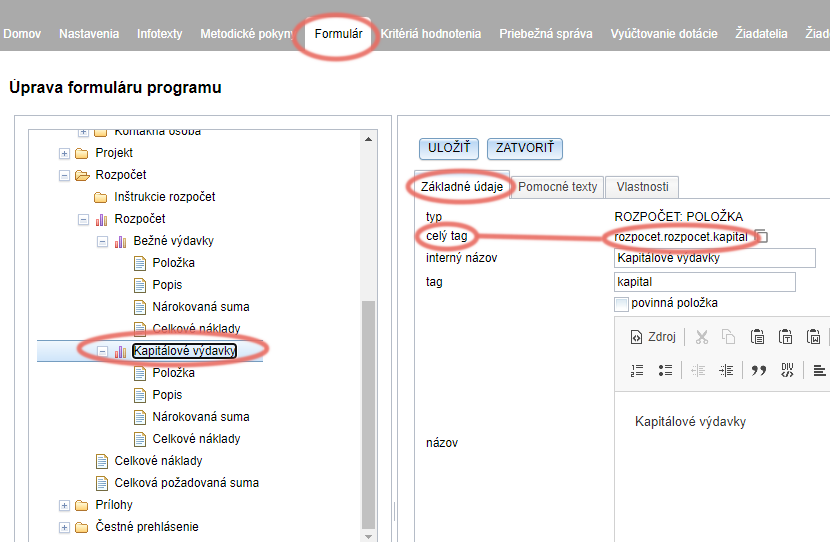
príklad: {TABLE:rozpocet.rozpocet.kapital} {polozka1}
{TABLE:rozpocet.rozpocet.kapital} = celý tag tabuľky vo formulári, z ktorej chceme načítať údaje
{polozka1} = tag konkrétneho stĺpca tabuľky vo formulári, z ktorého chceme načítať údaje
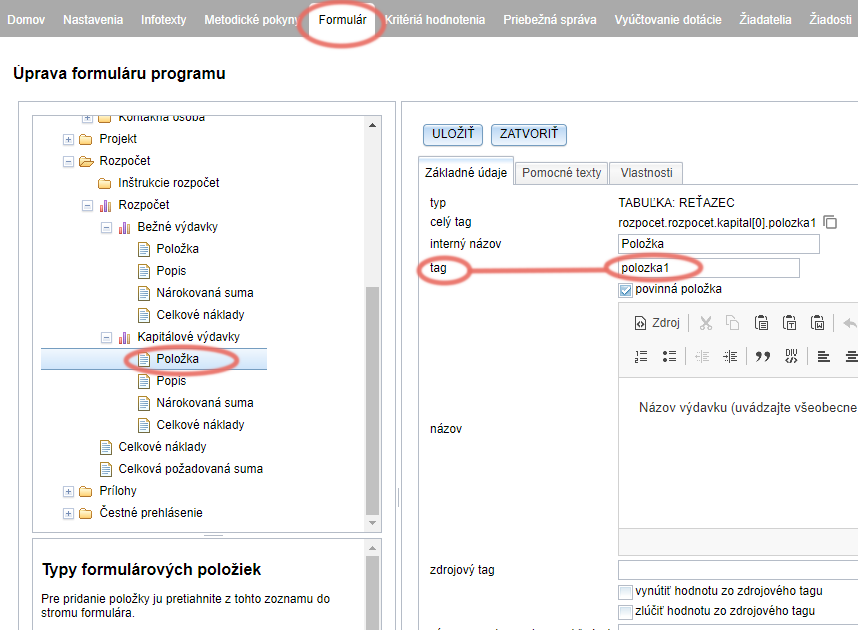
Ak ide o tabuľku, kde každý údaj predstavuje viacero riadkov (napr. názov aktivity a dátum začiatku a konca aktivity):
Za text „TABLE“ pridáme aj bodku a číslo (počet riadkov), v našom príklade 3, čiže „TABLE.3:“
príklad {TABLE.3:harmonogram.aktivity}aktivita {aktivita} Od {od.year} – {od.month} Do {do.year} – {do.month}
{TABLE.3:harmonogram.aktivity} = celý tag tabuľky vo formulári
aktivita = samostatné slovo “aktivita” bude vždy pred každou položkou natiahnutou z tabuľky
{aktivita} = tag stĺpca tabuľky vo formulári, odkiaľ chceme načítať údaje (tu je to názov aktivity)
Od = samostatné slovo “Od” bude vždy pred každou položkou natiahnutou z tabuľky
{od.year} = tag stĺpca tabuľky vo formulári, odkiaľ chceme načítať údaje (tu je to rok začiatku aktivity)
- Vo formulári, z ktorého chcete ťahať údaje, si rozkliknite v štruktúrovanom strome položku “HĽADANIE IČO”.
- V časti „Základné údaje“ tejto formulárovej položky skopírujte text v políčku „celý tag“.
- Za skopírovaný “celý tag” doplníme . (bodku) a koncovku zo zoznamu „Prehľad kódov pre generovanie údajov“ (podľa toho, ktorý údaj z registra chceme ťahať – názov, adresu, meno štatutárneho zástupcu a pod.)
- Nezabudnite doplniť zložené zátvorky {}.
- príklad kódu pre načítanie názvu subjektu: {predkladatel.ico.name}
- príklad kódu pre načítanie mena štatutárneho zástupcu: {predkladatel.ico.statutory[0].full_name}
- príklad kódu pre načítanie názvu subjektu: {predkladatel.ico.name}
- príklad kódu pre načítanie mena štatutárneho zástupcu: {predkladatel.ico.statutory[0].full_name}