
Už odoslanú žiadosť môžete v prípade potreby vrátiť žiadateľovi, aby v nej urobil zmeny.
Pozor
Ak využívate elektronické podpisovanie žiadostí, po znovuotvorení žiadosti ju bude musieť žiadateľ znova elektronicky podpísať.
Tip
Ak chcete zabezpečiť, aby mohol žiadateľ editovať len tie položky formuláru, ktoré mu označíte, zakliknite “zakázať dopĺňanie neoznačených položiek pri vrátených formulároch” v záložke “Nastavenia” na úrovni programu.
Nájdite žiadosť
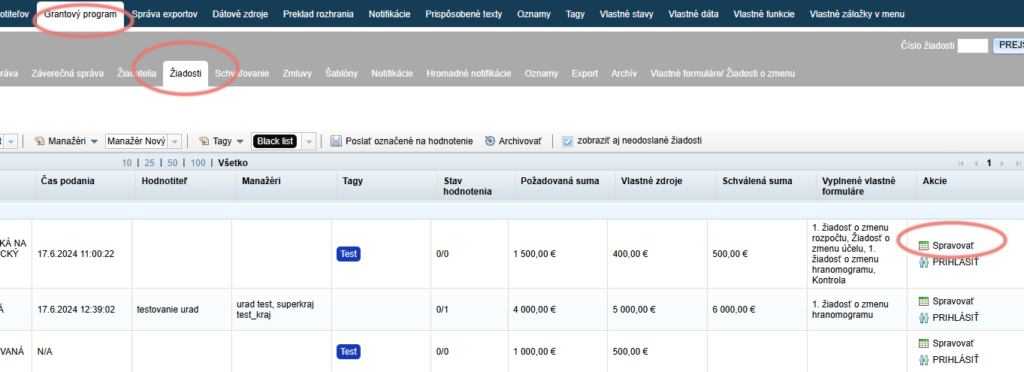
V záložke „Žiadosti“ nájdite žiadosť, ktorú chcete vrátiť na doplnenie.
V stĺpci „Akcie“ kliknite na tlačidlo „Spravovať“.
Otvorte žiadosť
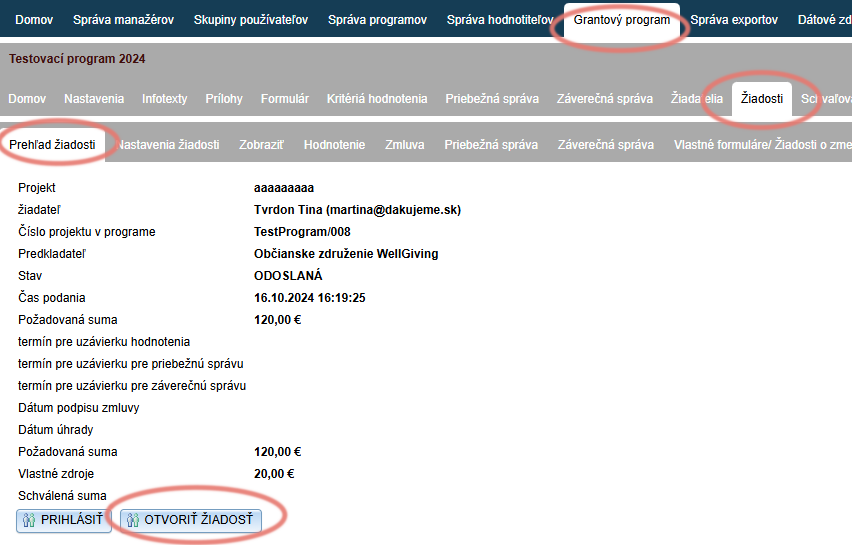
Otvorí sa ďalšia úroveň menu – úroveň žiadosti – a jeho prvá záložka „Prehľad žiadosti“.
Kliknite na tlačidlo „OTVORIŤ ŽIADOSŤ“.
Označte položky
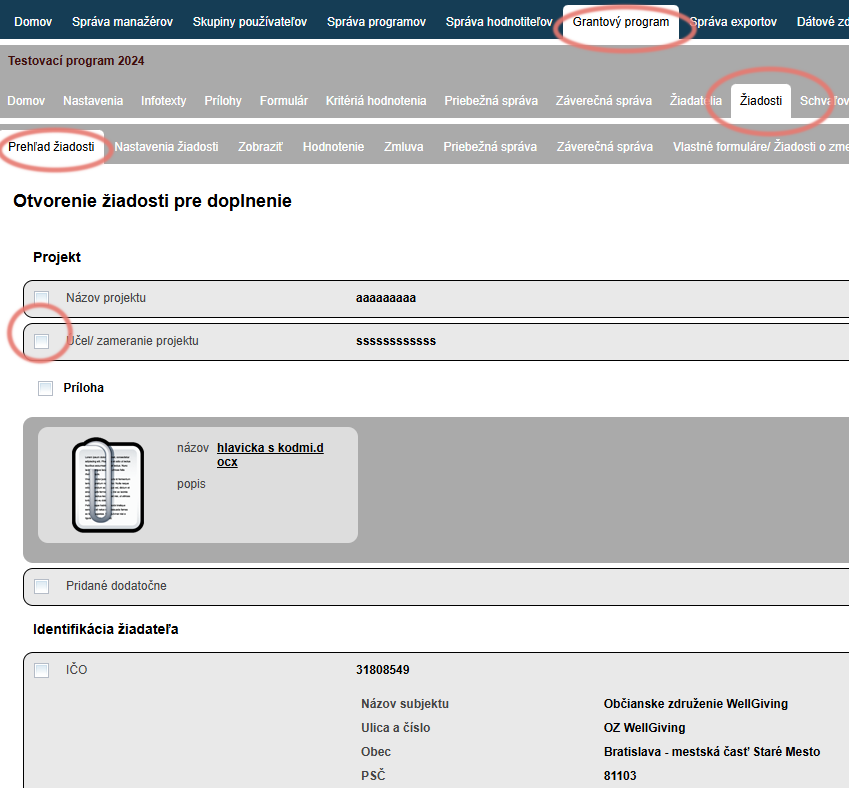
Zobrazí sa sumár žiadosti so zaklikávacím okienkom pri každej položke formuláru.
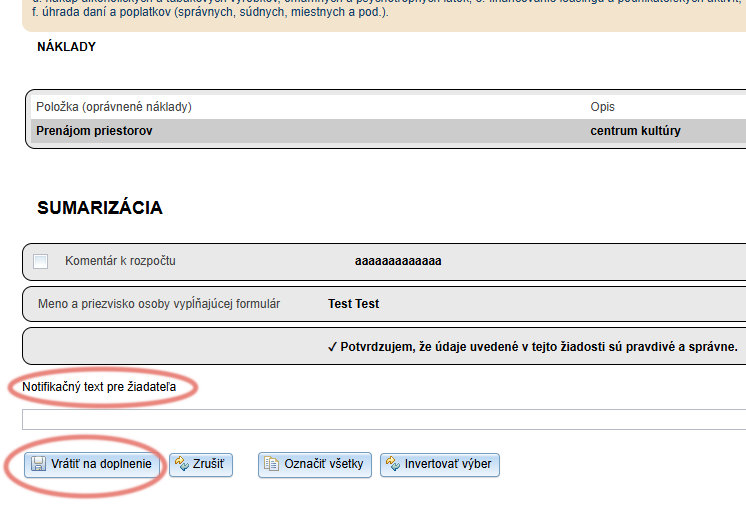
Označte tie položky, ktoré chcete, aby žiadateľ upravil. Ak chcete označiť všetky položky formuláru, kliknite na tlačidlo „Označiť všetky“ na konci žiadosti.
Kliknutím na tlačidlo „Invertovať výber“ na konci žiadosti sa označené položky odkliknú, a neoznačené položky naopak zakliknú.
Vráťte na doplnenie
Na konci žiadosti môžete žiadateľovi napísať komentár v políčku „Notifikačný text pre žiadateľa“.
Kliknite na tlačidlo „Vrátiť na doplnenie“.
Žiadateľ po otvorení svojej žiadosti uvidí zoznam položiek, ktoré má upraviť a váš notifikačný text.
Po vrátení žiadosti na doplnenie
Stav žiadosti sa zmení na „ROZPRACOVANÁ“ a žiadateľovi príde notifikačný email o znovuotvorení žiadosti.
Názov notifikačného emailu je „Žiadosť znova otvorená“ a upraviť si ho môžete v záložke „Notifikácie“.
Pozor!
Po opätovnom odoslaní žiadosti systém zaznamená aj dátum prvotného aj opätovného odoslania.
V zozname žiadostí v záložke „Žiadosti“ sa vždy zobrazuje dátum prvotného odoslania.
Dátum opätovného odoslania nájdete v záložke „Prehľad žiadosti“ na úrovni žiadosti (otvorí sa po kliknutí na tlačidlo „Spravovať“ v zozname žiadostí).