
Vytvorenie nového programu (výzvy)
Vytvoriť nový program (výzvu) alebo upravovať už existujúce môžete v záložke „Správa programov“ (výziev) v hlavnom menu na úrovni organizácie. Rovnako tu môžete výzvy kopírovať.
Správa programov
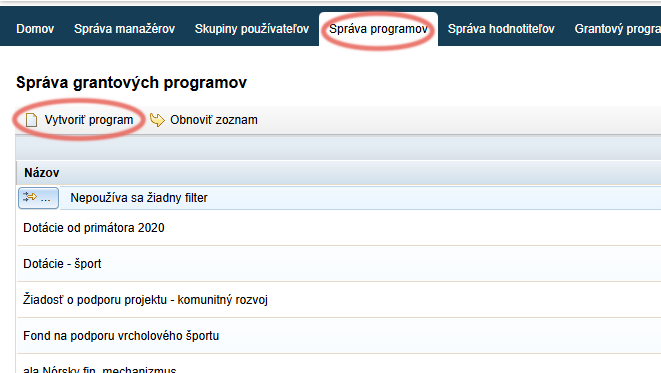
V záložke „Správa programov“ kliknite na odkaz „Vytvoriť program“.
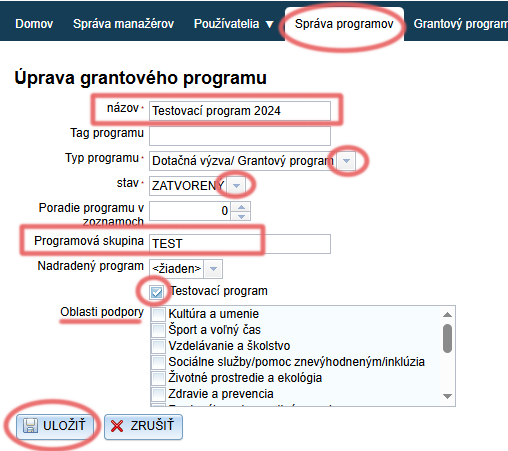
Editor programu
Vyplňte názov programu.
Ak si chcete interne programy zoskupovať podľa nejakých kategórií, vyplňte aj programovú skupinu.
Zvoľte typ programu:
- “Dotačná výzva/ Grantový program” = pre potreby správy dotácií
- “Participatívny rozpočet” = pre potreby správy participatívneho rozpočtu
Zvoľte stav:
- ZATVORENÝ = registrácia do programu je zatvorená, program sa nezobrazí v zozname otvorených výziev
- OTVORENÝ = registrácia do programu je otvorená, žiadatelia sa môžu registrovať a začať vypĺňať žiadosť
Zakliknutie možnosti “Testovací program” znamená, že sa tento program nezobrazí na stránke egrant.sk v zozname otvorených výziev.
Zakliknutím jednej alebo viacerých možností v zozname “Oblasti podpory” sa tento program bude zobrazovať pri zvolených kategóriách na stránke egrant.sk v zozname otvorených výziev.
Kliknite na tlačidlo „ULOŽIŤ“.
Pozor!
Už vytvorený program môžete zmazať v záložke „Správa programov“.
Ak však už sú nejakí žiadatelia do tohto programú registrovaní, zmažete takto celý program, vrátane všetkých žiadostí, ktoré k nemu patria.
Prístup manažérov k programu (výzve)
Aby mal manažér prístup k určitému programu, musíte ho k programu priradiť.
Správa programov
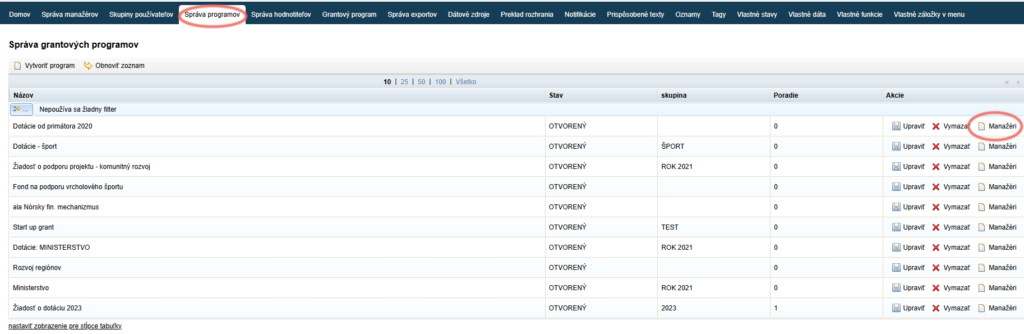
V záložke „Správa programov“ kliknite v stĺpci “Akcie” na tlačidlo „Manažéri“ pri tom programe, ku ktorému chcete manažéra priradiť.
Priradenie manažérov
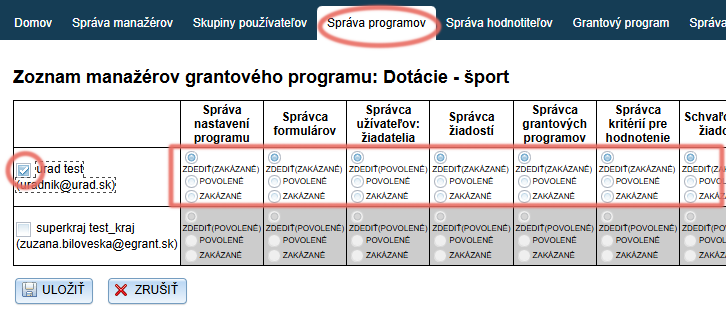
Zobrazí sa zoznam existujúcich manažérov. Zakliknite manažéra, ktorý má mať k tomuto programu prístup.
Tomuto manažérovi zároveň môžete zmeniť jeho privilégiá pre tento zvolený program. Prednastavený stav je taký, že má v tomto programe rovnaké privilégiá, aké sa mu nastavili pri vytváraní účtu (alebo aké má nastavené skupina manažérov, ak v nejakej skupine je).
- ZDEDIŤ = zhodné s tým, čo sa nastavilo pri vytváraní účtu (alebo čo má nastavené skupina manažérov, ak k nejakej patrí). V zátvorke je vždy zobrazené, či je toto privilégium aktuálne „povolené“ alebo „zakázané“.
- POVOLENÉ = privilégium bude v rámci tohto programu povolené (bez ohľadu na to, čo sa nastavilo pri vytváraní účtu alebo skupiny manažérov).
- ZAKÁZANÉ = privilégium bude v rámci tohto programu zakázané (bez ohľadu na to, čo sa nastavilo pri vytváraní účtu alebo skupiny manažérov).
Kliknite na tlačidlo „ULOŽIŤ“.
Kopírovanie programu (výzvy)
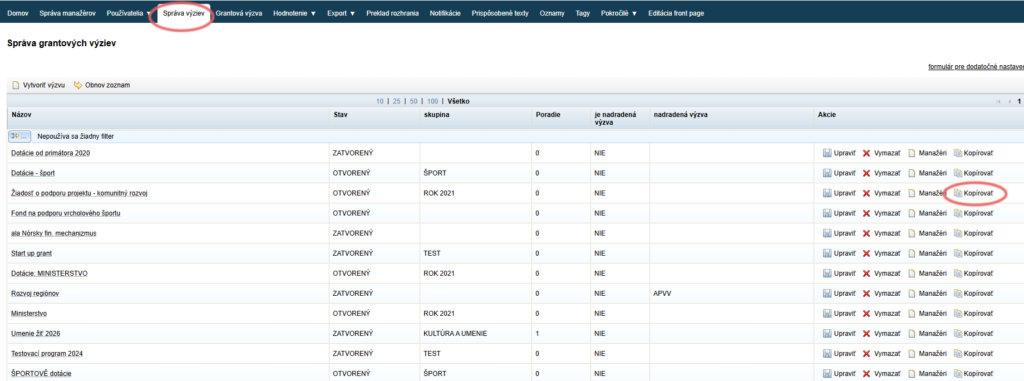
Program (výzvu), ktorú ste už v minulosti vytvorili, môžete tiež skopírovať v záložke “Správa výziev” (programov).
Automaticky sa skopíruje nasledovné:
- Nastavenia programu (výzvy)
- Programová skupina
- Manažéri priradení k programu (výzve)
- Infotexty (text na vstupnej stránke pre žiadateľov, hlavička/pätička pre tlačené verzie formulárov)
Tieto údaje môžete následne upraviť.
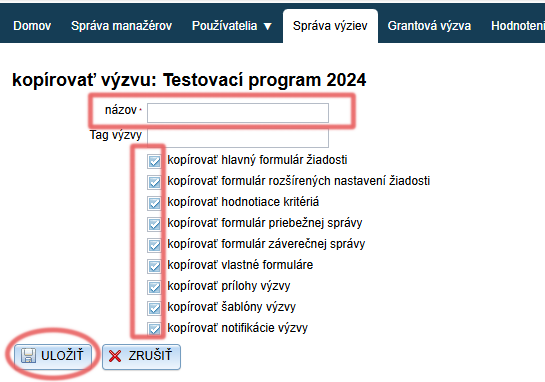
Zároveň máte možnosť zakliknúť, či chcete automaticky skopírovať aj formuláre, kritériá hodnotenia, šablóny, prílohy a notifikácie.
Správa výziev (programov)
V záložke „Správa výziev“ nájdite výzvu, ktorú chcete kopírovať a kliknite na “Kopírovať” v stĺpci “Akcie“.
Kópia výzvy
Následne sa vytvorí kópia zvolenej výzvy.
Zadajte názov pre túto vytvorenú výzvu a zakliknite, čo všetko chcete z výzvy skopírovať.
Pozn.: nastavenia výzvy, programová skupina, infotexty, a manažéri priradení k výzve sa kopírujú automaticky – máte však možnosť ich následne upraviť.
Kliknite na tlačidlo “ULOŽIŤ“.
Editor výzvy (programu)
Následne máte možnosť upraviť základné údaje výzvy (podobne, ako pri vytváraní novej):
- názov
- skupinu (ak si interne výzvy zoskupujete podľa nejakých kategórií)
- typ programu: “Dotačná výzva/ Grantový program” = pre potreby správy dotácií
“Participatívny rozpočet” = pre potreby správy participatívneho rozpočtu - stav:
ZATVORENÝ = registrácia do programu je zatvorená, program sa nezobrazí v zozname otvorených výziev
OTVORENÝ = registrácia do programu je otvorená, žiadatelia sa môžu registrovať a začať vypĺňať žiadosť
Zakliknutie možnosti “Testovací program” znamená, že sa tento program nezobrazí na stránke egrant.sk v zozname otvorených výziev.
Zakliknutím jednej alebo viacerých možností v zozname “Oblasti podpory” sa tento program bude zobrazovať pri zvolených kategóriách na stránke egrant.sk v zozname otvorených výziev.
Kliknite na tlačidlo „ULOŽIŤ“.