Prístup pre manažéra
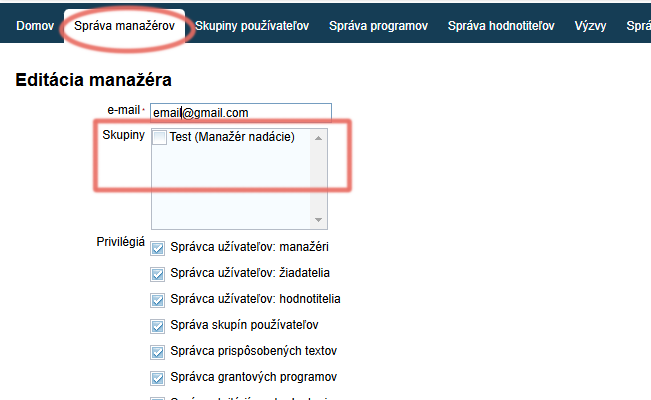
Vytvoriť prístup pre nového manažéra, alebo upravovať prístupy pre už existujúcich, môžete v záložke „Správa manažérov“ v hlavnom menu na úrovni organizácie.
Vytvoriť manažéra
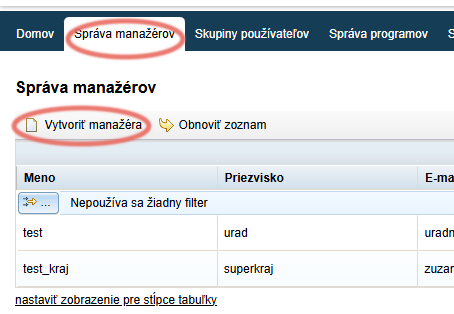
V záložke „Správa manažérov“ kliknite na odkaz „Vytvoriť manažéra“.
Email manažéra
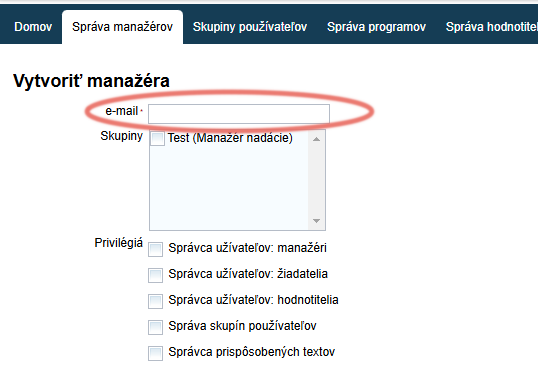
Vyplňte email manažéra.
Privilégiá
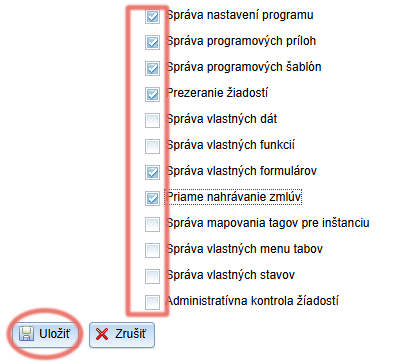
Zakliknite privilégiá, ktoré chcete, aby tento manažér mal, a následne kliknite na tlačidlo „Uložiť“ v spodnej časti obrazovky.
- V záložke „Skupiny používateľov“ v hlavnom menu môžete vytvoriť skupiny, ktorým nadefinujete špecifickú kombináciu týchto privilégií, a manažérovi len priradíte skupinu zo zoznamu. Krok zaklikávania jednotlivých privilégií pre nového manažéra potom môžete preskočiť.
Dokončenie registrácie
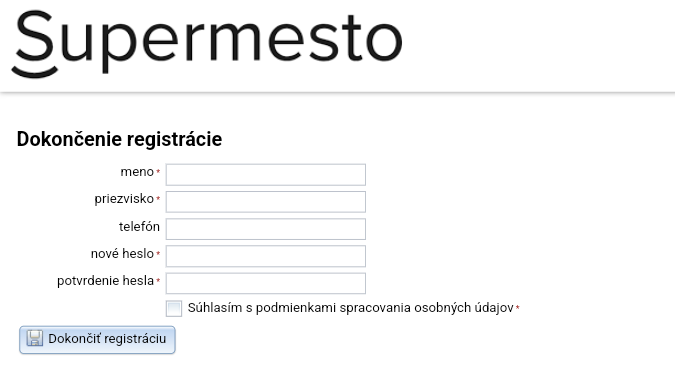
Na email, ktorý ste uviedli pri vytváraní prístupu, sa v tomto momente odoslala notifikácia s odkazom na dokončenie registrácie.
Manažér po kliknutí na tento odkaz vyplní svoje meno a vytvorí si heslo, klikne na tlačidlo “Dokončiť registráciu“. Následne sa bude do systému prihlasovať týmto emailom a heslom.
Upraviť manažéra
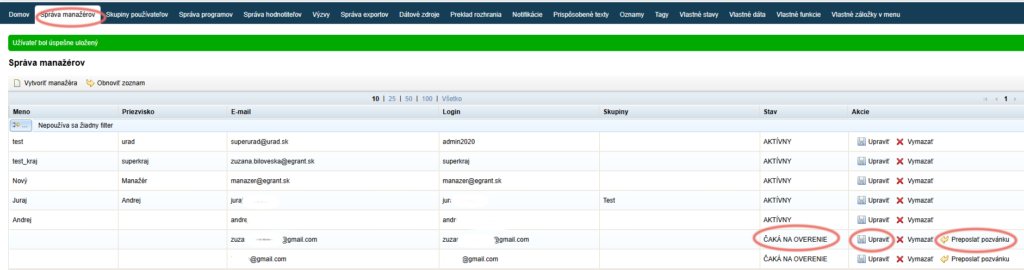
V záložke “Správa manažérov” v hlavnom menu vidíte zoznam všetkých vytvorených prístupov.
V stĺpci “Stav” zároveň vidíte, či je účet už aktívny. “ČAKÁ NA OVERENIE” znamená, že manažér ešte nedokončil registráciu.
V stĺpci “Akcie” mu môžete pozvánku na dokončenie registrácie znova preposlať kliknutím na odkaz “Preposlať pozvánku“. Kliknutím na odkaz “Upraviť” môžete zmeniť jeho email (napr. ak ste v emailovej adrese spravili chybu).
Pozor!
Takto ste novému manažérovi vytvorili účet. Aby mal prístup k programom, musíte ho ku konkrétnemu programu priradiť v záložke „Správa programov“ v hlavnom menu.
Ak má manažér viacero rolí
Ak má manažér v rámci jedného subjektu viacero rolí (má pod rovnakým emailom vytvorený účet aj ako hodnotiteľ/žiadateľ), po zadaní jeho emailu sa pozvánka neodošle a jeho účet manažéra sa v tabuľke zobrazí hneď ako “AKTÍVNY”.
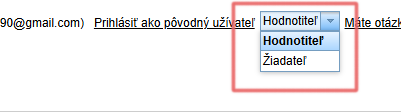
Na prihlásenie bude používať prihlasovacie údaje (email a heslo) účtu už vytvoreného predtým, a medzi jednotlivými rolami sa bude prepínať po prihlásení v pravom hornom rohu obrazovky.
Skupiny používateľov
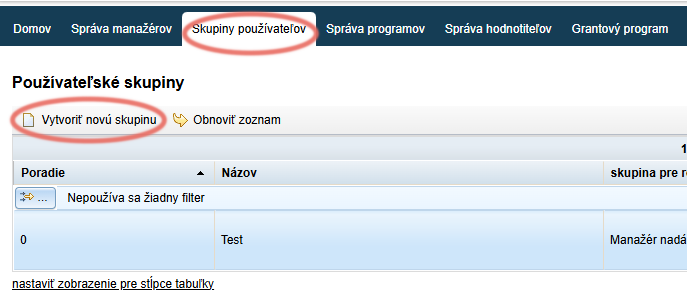
V záložke „Skupiny používateľov“ v hlavnom menu môžete nadefinovať rôzne kombinácie privilégií pre manažérov (skupiny). Jednotlivých manažérov potom môžete k týmto skupinám priradiť, a nastaviť im takto privilégiá jedným klikom.
Vytvoriť novú skupinu
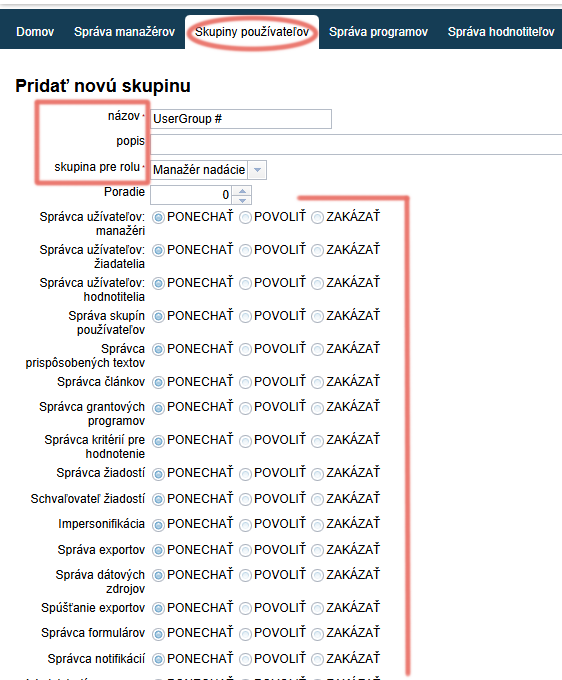
V záložke „Skupiny používateľov“ kliknite na odkaz „Vytvoriť novú skupinu“.
Nastavenia skupiny
Zvoľte názov pre túto skupinu, prípadne aj popis.
V riadku „skupina pre rolu“ zvoľte „Manažér nadácie“.
Nastavte privilégiá pre túto skupinu:
- „PONECHAŤ“ zachová nastavenie, aké sa uviedlo v účte konkrétneho manažéra (čiže v tejto skupine sa toto privilégium bude správať podľa individuálnych nastavení každého manažéra).
- Ak sú v skupine manažéri, ktorým sa pri vytváraní účtu nezaklikli žiadne privilégiá a táto skupina má všetky privilégiá nastavené na „Ponechať“, títo manažéri nebudú mať žiadne privilégiá.
- Ak sú v skupine manažéri, ktorým sa pri vytváraní účtu nezaklikli žiadne privilégiá a táto skupina má všetky privilégiá nastavené na „Ponechať“, títo manažéri nebudú mať žiadne privilégiá.
- „POVOLIŤ“ znamená, že všetci manažéri v tejto skupine majú toto privilégium povolené, bez ohľadu na to, či sme im toto privilégium povolili v ich individuálnom účte.
- „ZAKÁZAŤ“ znamená, že všetci manažéri v tejto skupine majú toto privilégium zakázané, bez ohľadu na to, či sme im toto privilégium povolili v ich individuálnom účte.
Nezabudnite kliknúť na tlačidlo „Uložiť“ v spodnej časti obrazovky.
Zaradenie manažéra do skupiny
Do takto vytvorenej skupiny môžete následne zaradiť manažéra v záložke „Správa manažérov“.
Stačí zakliknúť skupinu, ku ktorej chcete manažéra priradiť – buď hneď pri vytváraní nového manažéra, alebo už existujúceho manažéra priradíte cez tlačidlo „Upraviť“ (v zozname vytvorených manažérov).