
Priamo v systéme eGRANT môžete overiť žiadateľa v týchto registroch:
➔ Sociálna poisťovňa
➔ Finančná správa
➔ Centrálny register pohľadávok štátu
➔ Inšpektorát práce
➔ Register súdnych pohľadávok
➔ Všeobecná zdravotná poisťovňa
➔ Union zdravotná poisťovňa
➔ Zdravotná poisťovňa Dôvera
➔ Register partnerov verejného sektora
➔ Register mimovládnych neziskových organizácií
➔ Register poverení na vykonanie exekúcie
➔ Register úpadcov
➔ Zoznam právoplatne odsúdených právnických osôb
Platená funkcia
Táto funkcia je spoplatnená. Ak o ňu máte záujem, kontaktujte nás.
Pozor!
Na vykonanie kontroly žiadateľa musí mať manažér oprávnenie „Overenie v registroch“.
Ak máte túto funkciu zaplatenú, konkrétnemu manažérovi viete toto privilégium udeliť v záložke „Správa manažérov“ v hlavnom menu cez tlačidlo „Upraviť“ pri konkrétnom manažérovi.
Ak na prideľovanie privilégií využívate používateľské skupiny, toto privilégium môžete sprístupniť celej skupine manažérov v záložke „Používatelia: Skupiny používateľov“ v hlavnom menu cez tlačidlo „Upraviť“ pri konkrétnej skupine.
Potrebné nastavenia
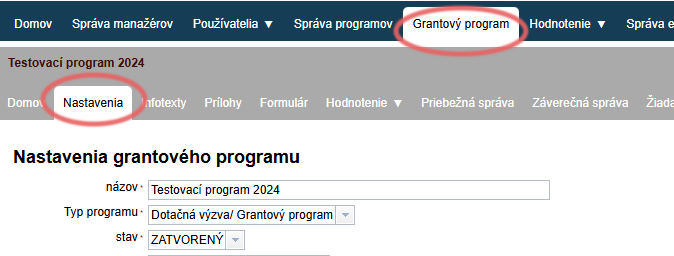
Aby sa mohlo overenie v registroch spustiť, musí žiadateľ vo formulári žiadosti uviesť svoje IČO, a v záložke „Nastavenia“ v menu na úrovni programu je potrebné uviesť tag poľa vo formulári, kde sa na IČO pýtate.
Spustenie kontroly manuálne alebo automaticky
Kontrolu v registroch môžete vykonať manuálne pri jednotlivých žiadostiach, alebo si môžete nastaviť automatické spustenie kontroly pri odoslaní žiadosti.
Záložka "Nastavenia"
Otvorte záložku „Nastavenia“ v menu na úrovni programu.
Tag pre IČO
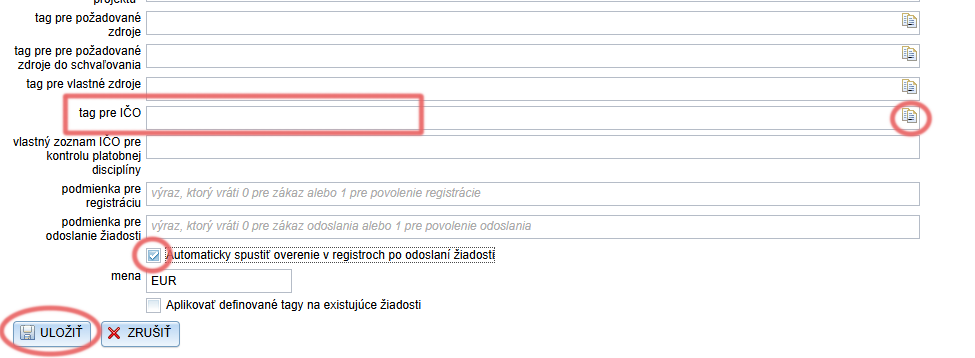
V políčku „tag pre IČO“ uveďte celý tag položky vo formulári, kde sa tento údaj nachádza.
Ak kliknete na ikonku na konci tohto poľa, otvorí sa štruktúra formuláru žiadosti – nájdite presné miesto, kde sa uvádza IČO, a kliknutím naň sa potrebný tag automaticky vloží.
Automatické spúšťanie kontroly
Ak chcete, aby sa kontrola spúšťala automaticky pri odoslaní žiadosti, zakliknite možnosť „Automaticky spustiť overenie v registroch po odoslaní žiadosti“.
Akékoľvek zmeny nezabudnite vždy uložiť.
Manuálne spustenie kontroly
Záložka "Žiadosti"
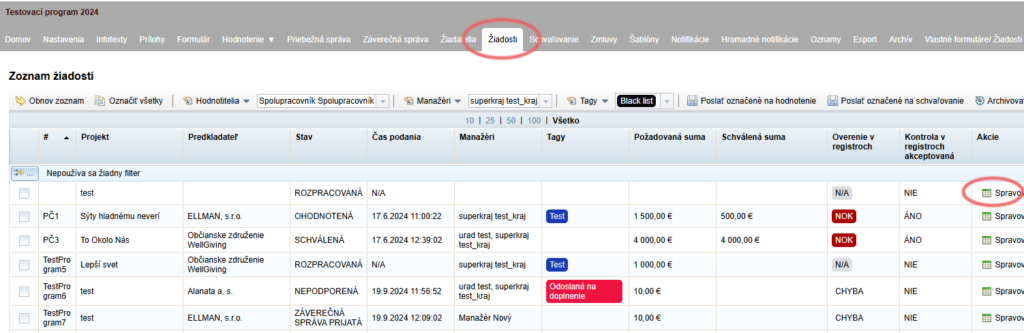
V záložke „Žiadosti“ v menu na úrovni programu nájdite žiadosť subjektu, ktorý chcete kontrolovať.
Kliknite na odkaz „Spravovať“ v stĺpci „Akcie“ vpravo.
Záložka "Overenie v registroch"
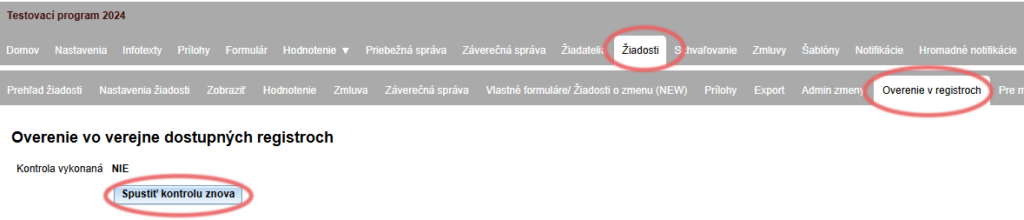
Následne sa otvorí menu so záložkami na úrovni konkrétnej žiadosti.
Kliknite na záložku „Overenie v registroch“.
Kliknite na tlačidlo „Spustiť kontrolu znova“.
Výsledky kontroly
Prehľad výsledkov (záložka "Žiadosti")
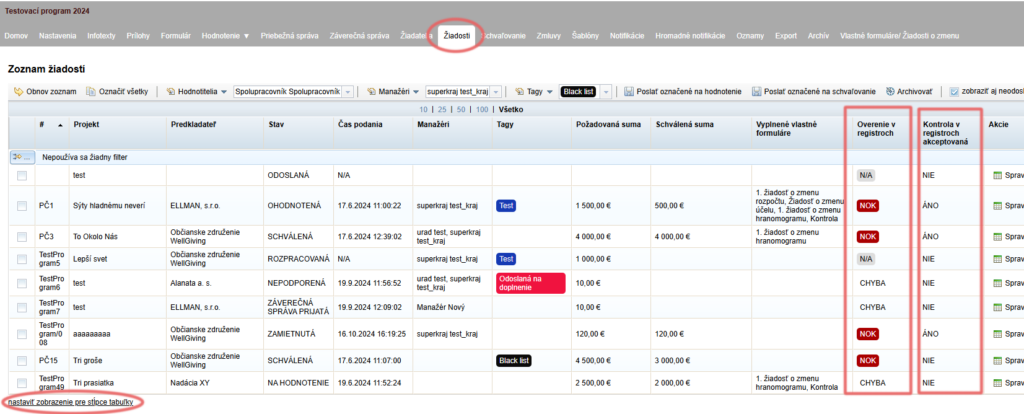
Výsledky kontroly uvidíte hneď v záložke „Žiadosti“ v menu na úrovni programu, v stĺpci „Overenie v registroch“:
OK = všetko v poriadku
NOK = v niektorom registri je problém
N/A = kontrola ešte prebieha
CHYBA = kontrolu sa nepodarilo spustiť
V stĺpci „Kontrola v registroch akceptovaná“ vidíte, či boli výsledky kontroly niektorým manažérom akceptované (v takom prípade už nebude možné vykonať kontrolu znova).
Zobrazenie stĺpcov tabuľky nastavíte kliknutím na odkaz „nastaviť zobrazenie pre stĺpce tabuľky“ pod zoznamom žiadostí.
Detailné výsledky (záložka "Overenie v registroch")
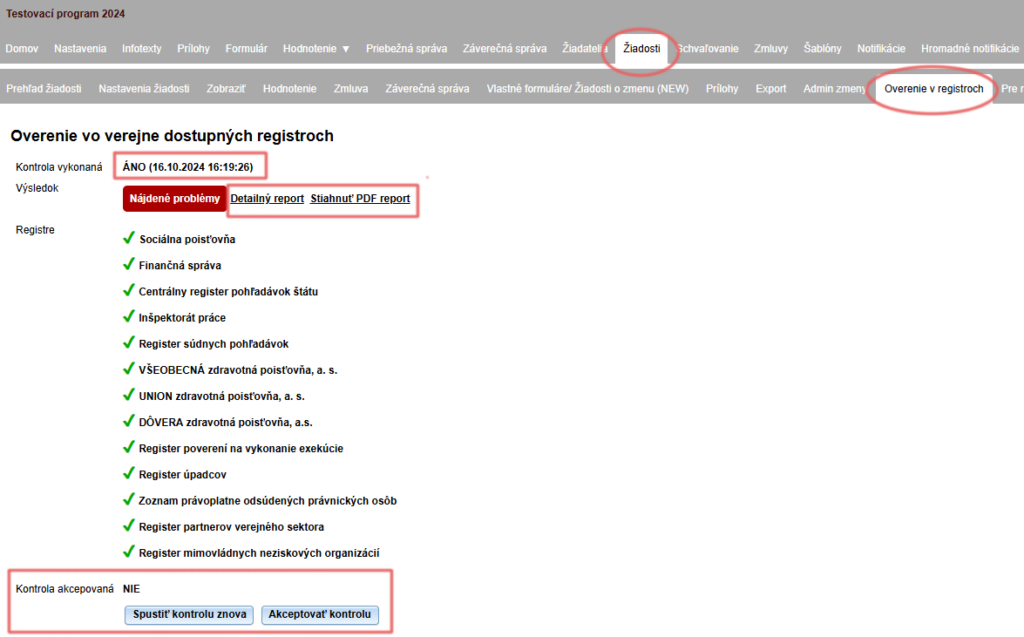
Detailné výsledky kontroly si môžete pozrieť pri jednotlivých žiadostiach kliknutím na odkaz „Spravovať“ v stĺpci „Akcie“. Následne sa otvorí menu so záložkami na úrovni konkrétnej žiadosti.
Kliknite na záložku „Overenie v registroch“.
Zobrazí sa výsledok kontroly.
- Ak chcete kontrolu zopakovať, kliknite na tlačidlo „Spustiť kontrolu znova“.
- Ak chcete uzavrieť výsledky kontroly, kliknite na tlačidlo “Akceptovať kontrolu.”
- Po akceptovaní kontroly už nebude možné spustiť kontrolu znova.
- Po akceptovaní kontroly už nebude možné spustiť kontrolu znova.
Systém zaznamená výstup z kontroly, meno manažéra a dátum, kedy bola kontrola akceptovaná.