
Screenshot s pinmi
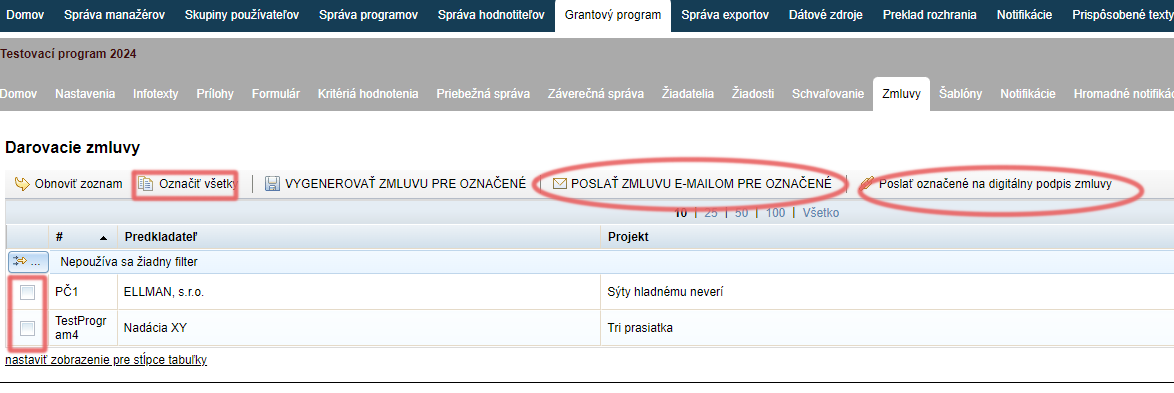
V záložke „Zmluvy“ označte žiadosti, ktorým chcete zmluvu odoslať (prípadne kliknite na „Označiť všetky“).
Kliknite na „POSLAŤ ZMLUVU E-MAILOM PRE OZNAČENÉ“ (ak nevyužívate elektronické podpisovanie zmlúv).
Ak využívate elektronické podpisovanie zmlúv, kliknite na „Poslať označené na digitálny podpis zmluvy“.
Stav žiadosti sa zmení na „ZMLUVA ČAKÁ NA ELEKTRONICKÝ PODPIS“.
Číslované kroky
Vybrať jeden alebo viac projektov
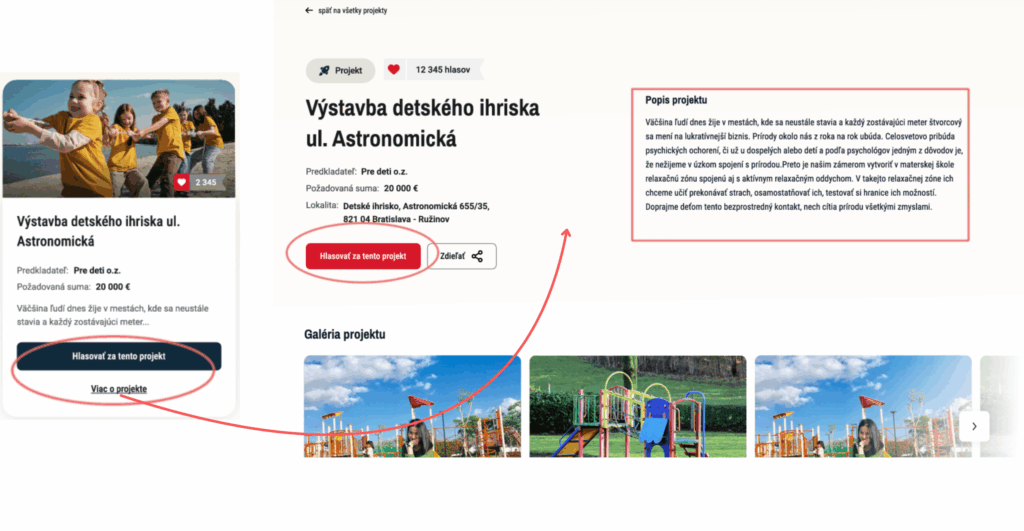
V prvom kroku si hlasujúci vyberie, za ktorý projekt (prípadne viac projektov) chce hlasovať, kliknutím na tlačidlo “Hlasovať za tento projekt“.
(Za koľko projektov môže hlasovať jeden hlasujúci viete určiť v záložke “Nastavenia hlasovania“.)
Ak si chce predtým pozrieť stručný popis projektu, klikne na odkaz “Viac o projekte“.
Otvorí sa mu stránka s detailami projektu a popisom, ktorý uviedol predkladateľ vo formulári.
Ak chce vybrať tento projekt, klikne na “Hlasovať za tento projekt“.
Vybrané projekty hlasujúceho
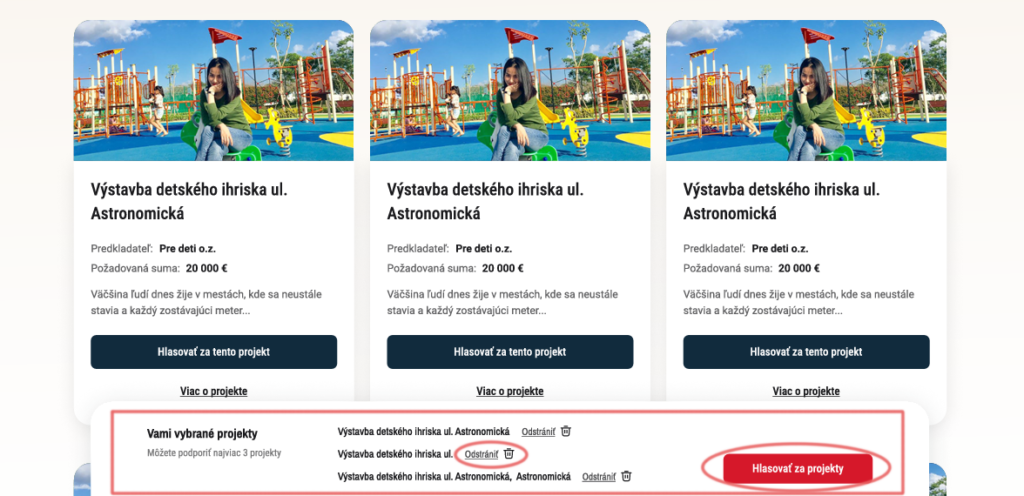
Po kliknutí na tlačidlo “Hlasovať za tento projekt” sa v spodnej časti stránky zobrazí lišta so zoznamom vybraných projektov.
Ak ste povolili hlasovať za viac ako jeden projekt, hlasujúci vyberie ďalší projekt rovnako kliknutím na tlačidlo “Hlasovať za tento projekt”.
Projekt môže zo zoznamu vybraných projektov aj zmazať kliknutím na odkaz “Odstrániť“.
Ak je hlasujúci so zoznamom vybraných projektov spokojný, klikne na tlačidlo “Hlasovať za projekty“.
Hlasovací formulár
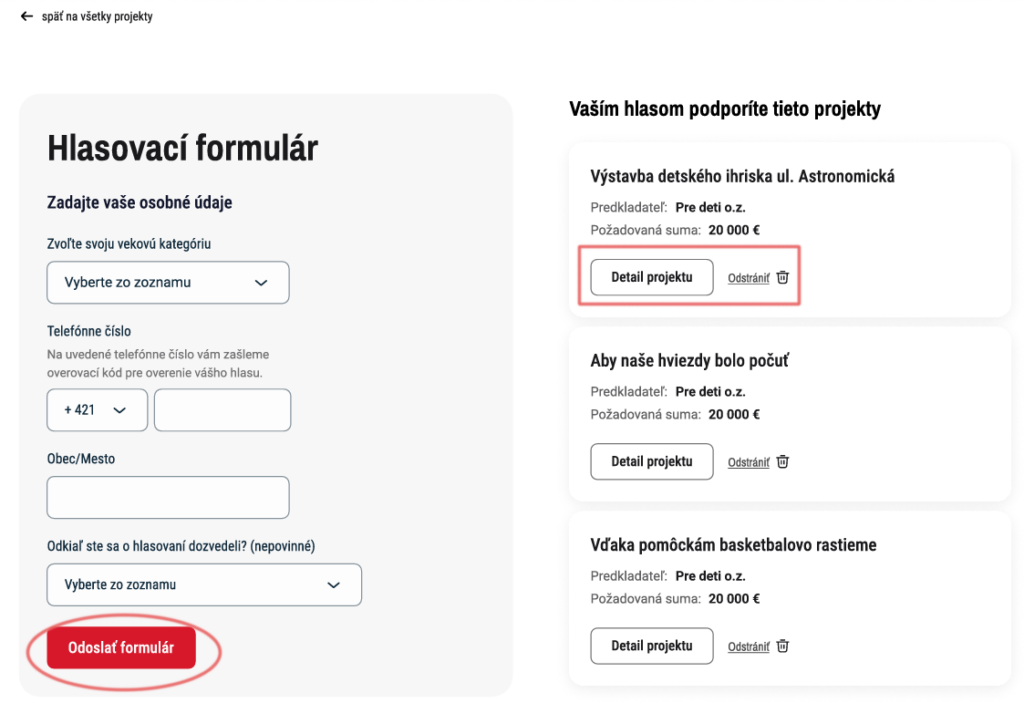
Po kliknutí na tlačidlo “Hlasovať za projekty” sa zobrazí stránka s hlasovacím formulárom.
V ľavej časti stránky je hlasovací formulár, kde hlasujúci vyplní svoje údaje (podľa toho, ktorý typ formuláru ste zvolili v záložke “Nastavenia hlasovania“) a telefónne číslo pre potreby zaslania overovacieho kódu.
V pravej časti vidí hlasujúci zoznam projektov, za ktoré chce hlasovať. Projekty tu vie zo zoznamu zmazať kliknutím na odkaz “Odstrániť” alebo si pozrieť viac informácií o projekte kliknutím na tlačidlo “Detail projektu“.
Ak je hlasujúci so zoznamom vybraných projektov spokojný, môže po vyplnení osobných údajov kliknúť na tlačidlo “Odoslať formulár“.
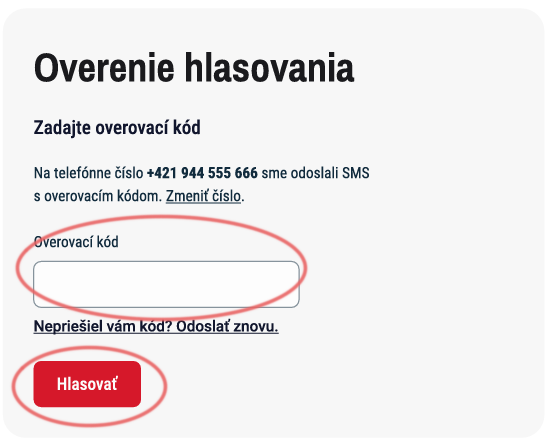
Overenie hlasovania
Po kliknutí na tlačidlo “Odoslať formulár” sa zobrazí overenie hlasovania, kde hlasujúci zadá overovací kód.
Tento kód je automaticky zasielaný formou SMS správy na tel. číslo, ktoré uviedol v hlasovacom formulári.
Hlasujúci svoj hlas potvrdí kliknutím na tlačidlo “Hlasovať“.
Akordeón
Každé pole formuláru má svoj príslušný tag, a tiež každý systémový údaj má svoj predvolený tag.
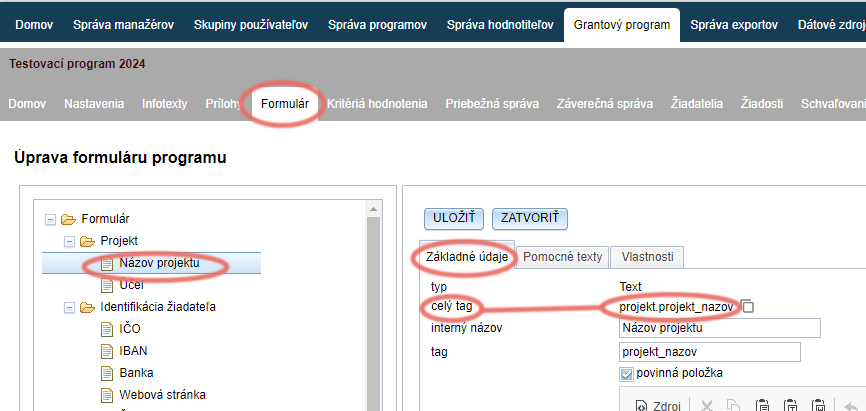
To znamená, že všetky tieto šablóny viete následne použiť v ktorejkoľvek výzve.
Platí to v prípade, že tagy údajov, ktoré chcete mať v exporte, sú zhodné naprieč výzvami.
Napr.: Máte dve výzvy „Prvá výzva“ a „Druhá výzva“. Chcete si vytvoriť export, ktorý bude obsahovať adresu žiadateľa a jeho bankový účet. Ak polia, kde žiadateľ uvádza svoju adresu a bankový účet majú rovnaký tag vo formulári v „Prvej výzve“ aj v „Druhej výzve“, stačí vytvoriť jednu šablónu exportu. Ak má ale napr. pole pre bankový účet vo formulári „Druhej výzvy“ iný tag, musíte vytvoriť dve šablóny (jednu šablónu pre „Prvú výzvu“ a druhú šablónu pre „Druhú výzvu“).
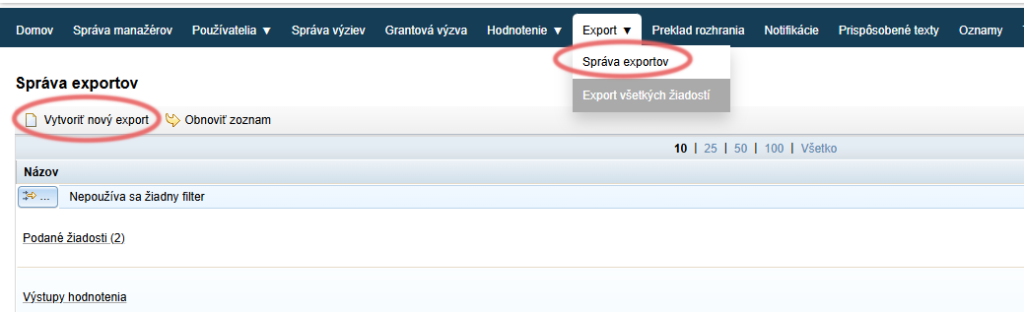
Pri spúšťaní exportu sa totiž otvorí kompletný zoznam všetkých vytvorených šablón, a použitie osobitého názvu/popisu vám uľahčí orientáciu v zozname.
To znamená, ktorých žiadostí sa má export týkať (ak nezadefinujete žiadnu podmienku, v Excel dokumente budú údaje zo všetkých žiadostí, aj rozpracovaných).
Napr. ak chcete v exporte údaje len schválených žiadostí, alebo len žiadostí s požadovanou sumou vyššou ako 1000,- €, viete si to nadefinovať v podmienkach šablóny exportu.
Checklist
- Manažéri, ktorí budú s programom pracovať, majú k tomuto programu prístup
V záložke „Správa programov“ v hlavnom menu na úrovni organizácie. - Máte vytvorený a skontrolovaný formulár žiadosti
V záložke „Formulár“ v menu na úrovni programu. - Máte skontrolované texty a obrázky na vstupných stránkach
V prípade zmien nás kontaktujte.
Niektoré časti vstupných stránok máte možnosť sami editovať v záložke „Prispôsobené texty“ na úrovni organizácie a záložke „Infotexty“ na úrovni programu
Callout — Pozor
Myslite na exporty už pri tvorbe formulárov
Myslite na to, ktoré údaje budete neskôr potrebovať spracovať pre rôzne interné potreby a uistite sa, že vám ich buď žiadateľ uvádza v niektorom formulári, alebo si ich viete odvodiť v Excel dokumente na základe iných dostupných údajov, prípadne sú tieto údaje systémovo zaznamenávané v eGRANTe.
Callout — Informácia
Vyexportovať viete:
- všetky údaje, ktoré sa nachádzajú v ktoromkoľvek formulári (žiadosť, záverečná správa, atď.) v podobe jednoduchého poľa;
- v prípade údajov, ktoré sa vo formulári nachádzajú vo forme tabuľky, musíte vziať do úvahy formát Excel dokumentu – údaje celej tabuľky môžete vyexportovať do jednej bunky, alebo rozdeliť do stĺpcov Excel-u;
- systémové údaje, ktoré síce nie sú obsiahnuté v žiadnom formulári, ale systém ich zaznamenáva (napr. číslo žiadosti, schválená suma, a pod.).
Callout — Pre manažérov participácie
Pre manažérov participácie
Okrem vyššie spomenutých je k dispozícii pre manažérov participatívnych rozpočtov preddefinovaná šablóna:
Export hlasov – obsahuje údaje z hlasovacieho formuláru (v závislosti od typu formuláru): meno, tel. číslo, mesto, ulicu, PSČ, email, vekovú kategóriu, zdroj, dátum a čas, projekt/y, za ktoré hlasujúci hlasoval.
Callout — Tip
Tip
Ak si chcete skontrolovať, ako sa kritériá zobrazujú hodnotiteľom, kliknite na odkaz „Náhľad“ vpravo hore v záložke „Kritériá hodnotenia“.

Callout — Platená funkcia
Platená funkcia
Táto funkcia je spoplatnená. Ak o ňu máte záujem, kontaktujte nás.
Box „Pozrite si"
Text a obrázok vedľa seba
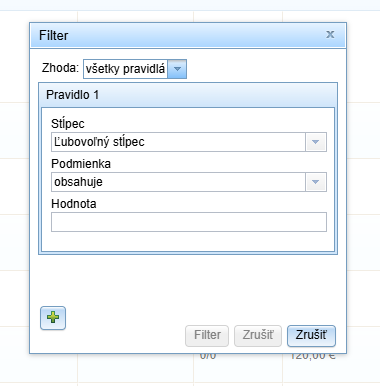
Pre bežné vyhľadanie v tabuľke, stačí v riadku „Hodnota“ začať písať hľadaný výraz a stlačiť „Enter“ na klávesnici alebo tlačidlo „Filter“ vo vyskakovacom okne.
Filter môžete aj viac špecifikovať:
- Môžete určiť, aby hľadaný výraz vyhľadával len v určitom stĺpci tabuľky (stĺpec si zvolíte v riadku „Stĺpec“ vo vyskakovacom okne).
- Môžete tiež viac špecifikovať podmienku, na základe ktorej má filter hľadaný výraz hľadať (riadok „Podmienka“ vo vyskakovacom okne).
Obrázok
Tabuľka
| Názov subjektu | name |
| Naformátovaná adresa | formatted_address |
| Ulica | street |
| Číslo domu | street_number |
| Ulica a číslo | formatted_street |
| Súpisné číslo | reg_number |
| Orientačné číslo | building_number |
| Obec | municipality |
| PSČ | postal_code |
| Okres | region |
| IČO | cin |
| IČ DPH | vatin |
| DIČ | tin |
| Právna forma | legal_form |
| Registračné číslo | registration_number |
| Registrátor | registration_office |
| Dátum registrácie | established_on |
| Krajina | country |
Video
Zoznam
- všetky údaje, ktoré sa nachádzajú v ktoromkoľvek formulári (žiadosť, záverečná správa, atď.) v podobe jednoduchého poľa;
- v prípade údajov, ktoré sa vo formulári nachádzajú vo forme tabuľky, musíte vziať do úvahy formát Excel dokumentu – údaje celej tabuľky môžete vyexportovať do jednej bunky, alebo rozdeliť do stĺpcov Excel-u;
- systémové údaje, ktoré síce nie sú obsiahnuté v žiadnom formulári, ale systém ich zaznamenáva (napr. číslo žiadosti, schválená suma, a pod.).
Obrázok vnútri položky zoznamu
- Navrhovanú sumu pridať do kritérií hodnotenia pre hodnotiteľov. (Viac info o kritériách hodnotenia tu.)
V tom prípade sa v stĺpci “Navrhovaná suma” zobrazí priemer navrhovaných súm od všetkých hodnotiteľov, ktorí hodnotili danú žiadosť.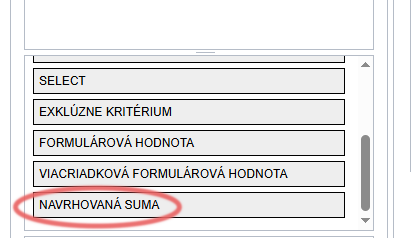
- Navrhovanú sumu uvádzať inde v EGRANTe, napr. v niektorom vlastnom formulári.
V tomto prípade uvediete v záložke “Nastavenia: Základné nastavenia” tag poľa (celý tag), v ktorom sa údaj o navrhovanej sume nachádza, do riadku “Výraz pre navrhovanú schválenú sumu” (úplne dole v záložke “Nastavenia: Základné nastavenia”).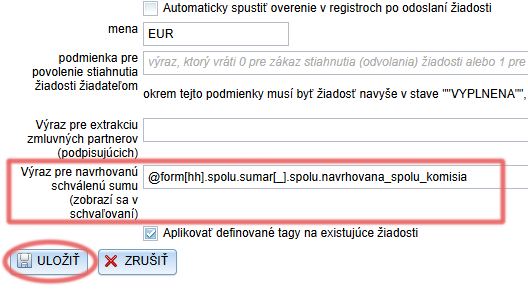
Odkaz na súbor
Odkaz mimo manuálu
- Formulár/zmluva bude podpísaný cez slovensko.sk a automaticky príde aj do registratúry.
- Pri tejto možnosti je nutné uviesť aj identifikátor schránky na slovensko.sk vo formáte: ico://sk/uveďte IČO subjektu (napr. identifikátor obce Lozorno je ico://sk/00304905).
- Identifikátor je možné vyhľadať na tomto odkaze.