
Pri zobrazovaní rôznych zoznamov v eGRANT-e sa stretnete s prehľadovými tabuľkami (napr. zoznam žiadateľov, zoznam žiadostí, zoznam notifikácií, zoznam žiadostí na hodnotenie pre hodnotiteľa, a pod.).
Všetky tieto tabuľky, hoci zobrazujú rôzne údaje, majú niečo spoločné:
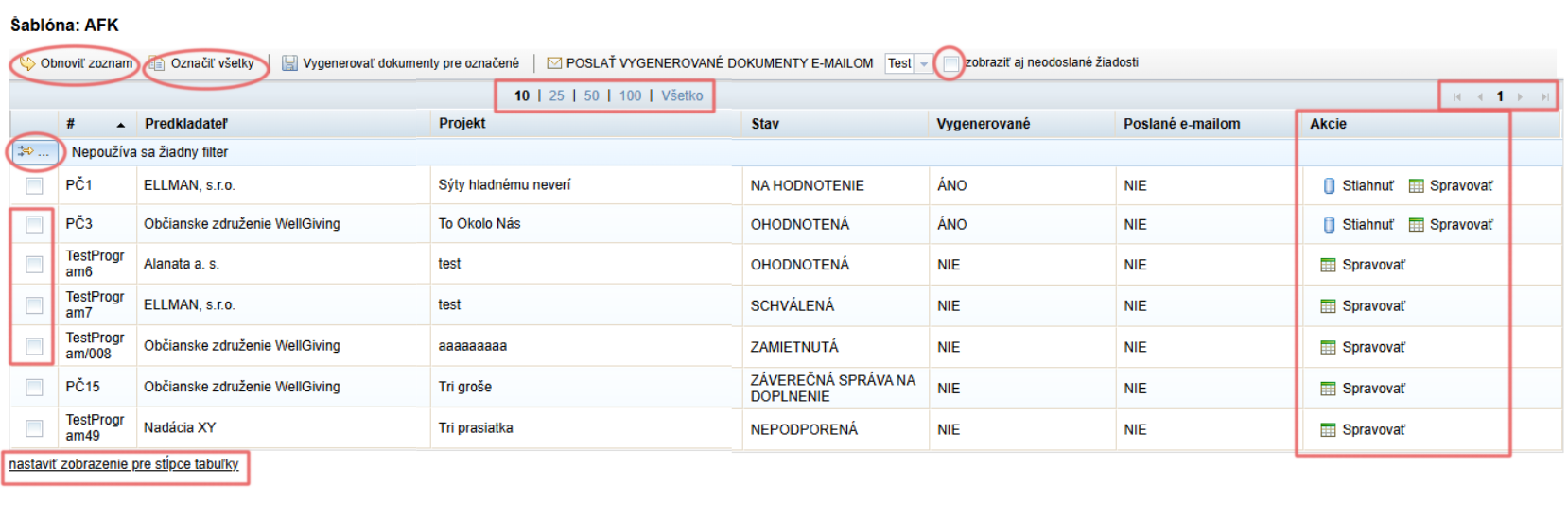
Prednastavený počet zobrazených riadkov je 10. Tento počet môžete meniť v hornej časti tabuľky (10/25/50/100/Všetko).
Ak máte zobrazený menší počet riadkov ako obsahuje celý zoznam, viete sa preklikávať medzi stranami v pravom hornom rohu tabuľky.
V ľavom hornom rohu tabuľky je tlačidlo s malou žltou šípkou. Kliknutím naň sa otvoria možnosti filtrovania v tabuľke.
Cez filter môžete vyhľadať konkrétnu položku zoznamu, alebo si dať zobraziť len časť zoznamu na základe nejakého pravidla.Vľavo nad tabuľkou je odkaz „Obnoviť zoznam“, ktorý načíta aktuálny zoznam (v prípade, že máte otvorený nejaký zoznam dlhú dobu a medzičasom nastali zmeny, ktoré mohli ovplyvniť tento zoznam, toto tlačidlo slúži rovnako ako „refresh“ stránky).
V prehľadových tabuľkách, kde môžete robiť hromadné akcie, nájdete aj tlačidlo „Označiť všetky“.
Kliknutím naň označíte v prvom stĺpci všetky aktuálne zobrazené položky.
Ak chcete označiť všetky položky v zozname, uistite sa, že máte zakliknuté „Všetko“ v strede nad tabuľkou (pozri bod 1).V prehľadových tabuľkách, kde môžete robiť hromadné akcie, môžete v prvom stĺpci individuálne označovať položky.
V prehľadových tabuľkách, ktoré obsahujú zoznamy žiadostí, máte možnosť zobraziť aj neodoslané žiadosti.
Zakliknutím tejto možnosti sa zobrazia aj žiadosti v stave „ROZPRACOVANÁ“.V stĺpci „Akcie“ nájdete zoznam úkonov, ktoré viete pre individuálnu položku v zozname vykonať kliknutím na jednotlivé tlačidlá.
Najčastejšie sa stretnete s tlačidlami „Upraviť“ alebo „Spravovať“ (väčšinou vedie k ďalším možnostiam práce s položkou zoznamu).Pod tabuľkou nájdete odkaz „nastaviť zobrazenie pre stĺpce tabuľky“.
Tu si môžete nastaviť, ktoré stĺpce tabuľky chcete mať zobrazené alebo schované.