
V záložke „Kritériá hodnotenia“ vytvoríte jednoduchý typ formuláru pre hodnotiteľov, ktorí ho vyplnia pri každej žiadosti, ktorú hodnotia.
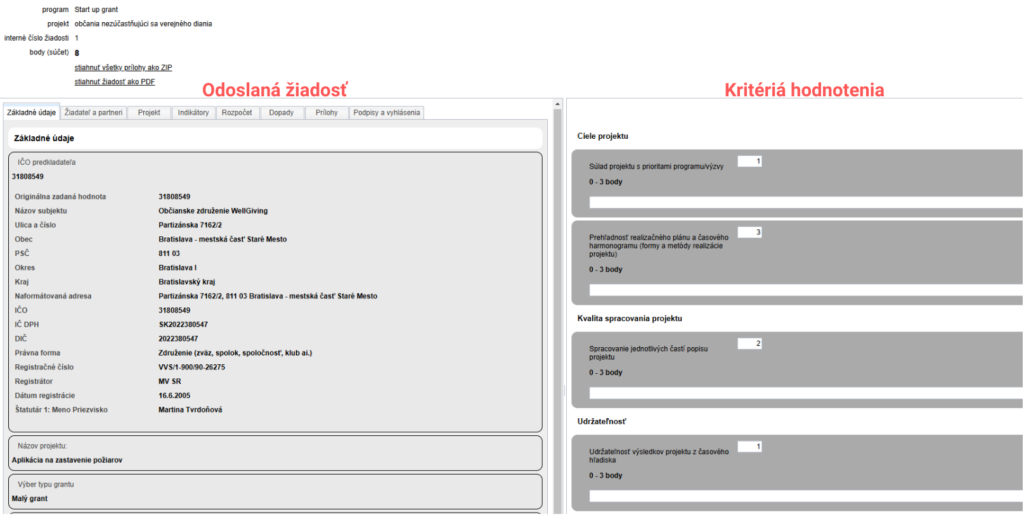
Vytvorenie/kopírovanie kritérií hodnotenia
Otvorte záložku „Kritériá hodnotenia“ v menu na úrovni programu.
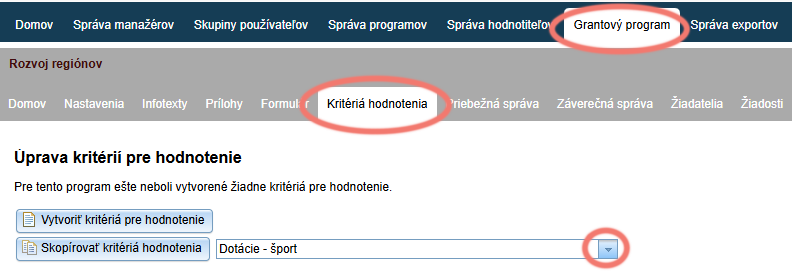
Ak chcete kritériá vytvoriť nanovo, kliknite na „Vytvoriť kritériá pre hodnotenie“.
Ak chcete kritériá kopírovať z iného programu, vyberte z rozbaľovacej ponuky program, ktorého kritériá chcete kopírovať.
Kliknite na „Skopírovať kritériá hodnotenia“.
Úprava kritérií hodnotenia
Pri tvorbe tohto typu formuláru pracujete podobne ako pri tvorbe akéhokoľvek iného formuláru v eGRANTe.
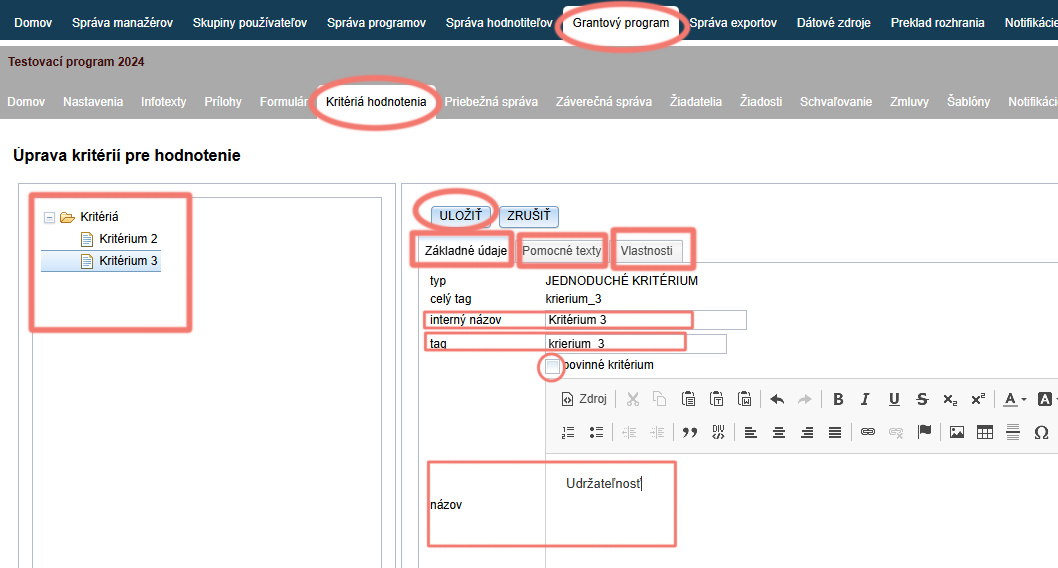
Naľavo vidíte štruktúru formuláru – po kliknutí na niektorú položku môžete túto položku ďalej upravovať.
Presúvať jednotlivé kritériá (položky formuláru) môžete tak, že chytíte túto položku v strome formuláru a presuniete vyššie alebo nižšie, prípadne presuniete do koša v spodnej časti obrazovky.Záložka „Základné údaje“
V tejto záložke vidíte o aký typ kritéria ide, viete mu dať interný názov (podľa ktorého ho ľahko rozpoznáte v stromovej štruktúre naľavo), tag kritéria (podľa tohto tagu ho rozozná systém – bez diakritiky, bez medzier a vždy malé písmená), či je hodnotiteľ povinný toto kritérium vyplniť („povinné kritérium“), a názov, ktorý vidí hodnotiteľ.Záložka „Pomocné texty“
V tejto záložke môžete doplniť popis (dovysvetľujúci text, ktorý sa zobrazuje pod názvom kritéria), nápovedu (dovysvetľujúci text, ktorý sa zobrazí po kliknutí na ikonku „i“ vedľa kritéria), a tieňovú hodnotu (predvyplnený údaj v políčku, ktoré má vyplniť hodnotiteľ).Záložka „Vlastnosti“
V tejto záložke máte možnosť nastaviť ďalšie parametre zvoleného kritéria (napr. minimálny a maximálny počet bodov, váhu tohto kritéria, možnosť pre hodnotiteľa napísať komentár k tomuto kritériu, a pod.)Nezabudnite všetky zmeny uložiť kliknutím na tlačidlo „ULOŽIŤ“.
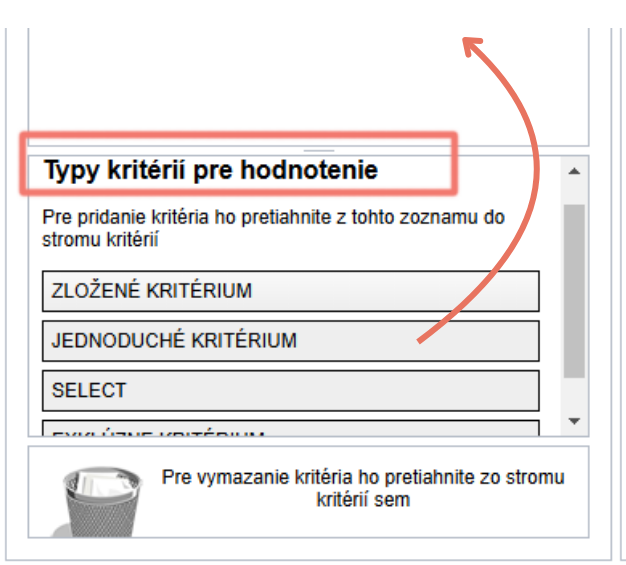
Ak chcete pridať ďalšie kritérium, chyťte myšou položku v zozname „Typy kritérií pre hodnotenie“ v ľavom paneli dole a potiahnite hore do stromovej štruktúry.
Tip
Ak si chcete skontrolovať, ako sa kritériá zobrazujú hodnotiteľom, kliknite na odkaz „Náhľad“ vpravo hore v záložke „Kritériá hodnotenia“.

Nižšie si môžete pozrieť videonávod úpravy kritérií hodnotenia.
Typy kritérií
Na výber máte tri typy jednotlivých kritérií, navrhovanú sumu a „zložené kritérium“, ktoré slúži ako podsekcia, do ktorej môžete zoskupiť viacero jednotlivých kritérií.
Slúži ako podsekcia, do ktorej môžete zoskupiť viacero jednotlivých kritérií.
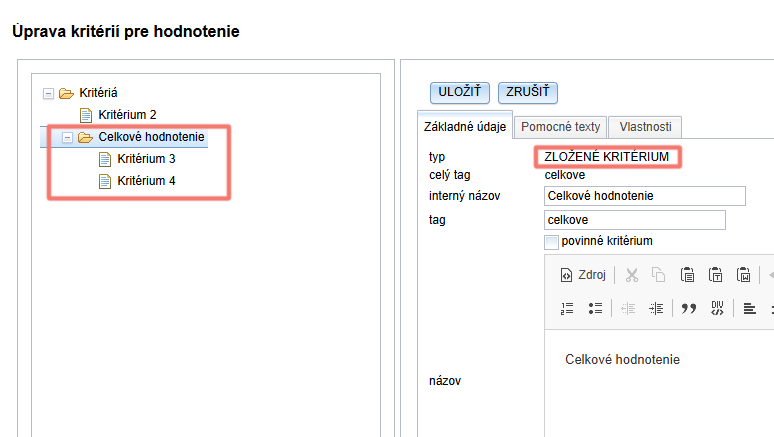
V záložke „Základné údaje“ môžete dať tejto podsekcii názov, v záložke „Pomocné texty“ prípadne dovysvetľujúci text, a v záložke „Vlastnosti“ môžete k tejto podsekcii pridať políčko na komentár a nastaviť, či je tento komentár povinný.
Nižšie vidíte príklad zloženého kritéria, pod ktoré sme presunuli Kritérium 3 a Kritérium 4:
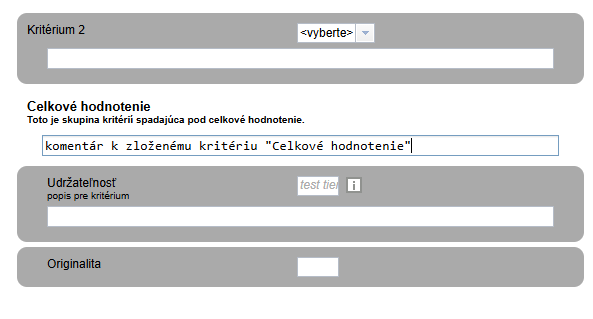
Takto vidí zložené kritérium hodnotiteľ:
Ide o klasické bodové kritérium, kde hodnotiteľ hodnotí vpísaním počtu bodov.
V záložke „Pomocné texty“ môžete doplniť dovysvetľujúci text, a v záložke „Vlastnosti“ viete nastaviť:
- minimálny a maximálny počet bodov,
- váhu tohto kritéria v celkovom hodnotení,
- viete tu pridať políčko na komentár
- a nastaviť, či je tento komentár povinný.
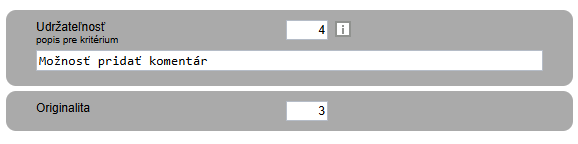
Takto vyzerá jednoduché kritérium s popisom a nápovedou („Pomocné texty“) a povoleným komentárom („Vlastnosti“).
Pod ním je jednoduché kritérium bez pomocných textov a bez komentára.
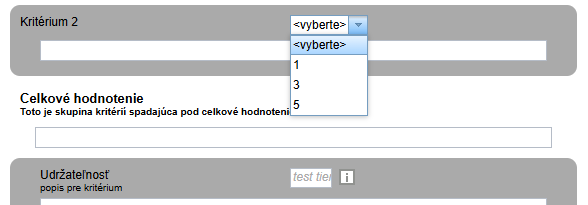
Toto kritérium sa hodnotiteľovi zobrazí ako rozbaľovacia ponuka, z ktorej vyberie jednu možnosť ako svoje hodnotenie.
V záložke „Vlastnosti“ viete nastaviť:
- možnosti, z ktorých hodnotiteľ vyberá (v stĺpci „hodnota“ je to, čo vidí hodnotiteľ, v stĺpci „kľúč“ je to, s čím pracuje systém“),
- tiež viete pridať prázdnu možnosť („vyberte“), ktorá sa bude zobrazovať ako prvá v zozname,
- možnosť „zarátať do hodnotenia“ – ak dávate ako možnosti počet bodov a chcete, aby sa vybraná hodnota zarátala do celkového počtu bodov,
- možnosť určiť exklúznu hodnotu – ak hodnotiteľ v tomto kritériu vyberie možnosť, ktorá je tiež uvedená ako exklúzna, hodnotenia vo všetkých kritériách sa vynulujú,
- váhu bodov tohto kritéria v celkovom hodnotení,
- pridať pole na komentár
- a určiť, či má byť komentár povinný.
Toto kritérium sa hodnotiteľovi zobrazí ako zaklikávacie okienko, ktoré ak zaklikne, hodnotenie vo všetkých kritériách sa vynuluje.
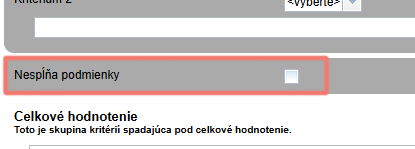
V záložke „Vlastnosti“ viete pridať pole na komentár a určiť, či má byť komentár povinný.
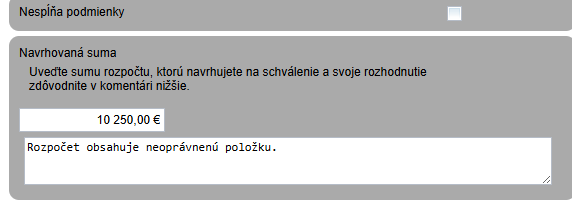
Predstavuje pole, do ktorého môže hodnotiteľ uviesť sumu, ktorú navrhuje na schválenie.
V záložke „Pomocné texty“ môžete doplniť dovysvetľujúci text, a v záložke „Vlastnosti“ viete nastaviť:
- minimálnu a maximálnu hodnotu,
- počet desatinných miest,
- menu,
- viete tu pridať políčko na komentár,
- a nastaviť, či je tento komentár povinný.
Takto vyzerá navrhovaná suma s popisom („Pomocné texty“) a povoleným komentárom („Vlastnosti“).
Nastavenia hodnotenia
Kliknutím na odkaz „Nastavenia hodnotenia“ v záložke „Kritériá hodnotenia“ môžete určiť, či sa body z hodnotení sčítajú alebo spriemerujú.
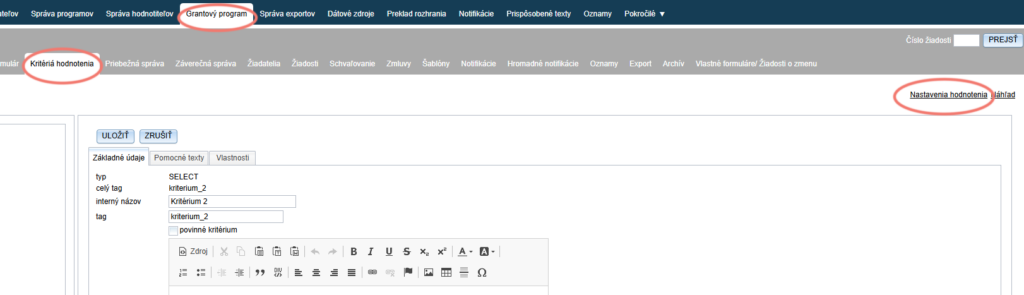
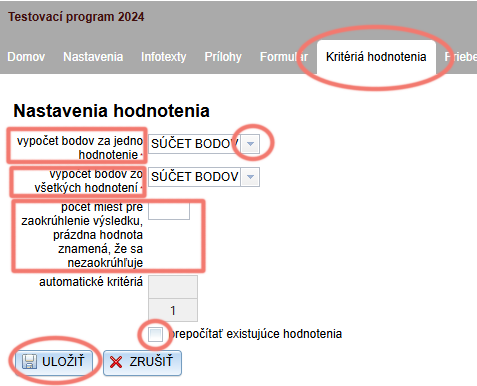
Môžete nastaviť spôsob výpočtu bodov za jedného hodnotiteľa.
Môžete tiež nastaviť spôsob výpočtu bodov celkovo za všetkých hodnotiteľov.
Máte tiež možnosť nastaviť, či sa výsledok zaokrúhľuje, a na koľko desatinných miest.
Ak meníte spôsob výpočtu bodov už v priebehu hodnotenia, zakliknite „prepočítať existujúce hodnotenia“, ak chcete, aby sa nanovo prepočítali už uskutočnené hodnotenia.
Zmeny nezabudnite uložiť kliknutím na tlačidlo „ULOŽIŤ“.