Ak chcete exportovať údaje vo forme Excel dokumentu, musíte si najskôr vytvoriť šablónu exportu, kde zadefinujete, ktoré údaje sa zobrazia v ktorom stĺpci Excel dokumentu.
V systéme sú už preddefinované tri šablóny exportov:
- Emaily registrovaných – zoznam emailových adries všetkých zaregistrovaných používateľov
- Export: hodnotenie projektov – export obsahuje: číslo žiadosti, názov predkladateľa, názov žiadosti, požadovanú sumu, vlastné zdroje, stav žiadosti, výsledný počet bodov (podľa nastavenia hodnotenia buď súčet alebo priemer), počet bodov za jednotlivé kritériá hodnotenia pre každého hodnotiteľa a navrhovanú sumu za každého hodnotiteľa (ak je súčasťou kritérií hodnotenia).
- Výsledky overenia v registroch (dostupný v prípade využívania služby overenia v registroch) – export obsahuje: číslo žiadosti, predkladateľa, názov projektu, stav kontroly, dátum vykonania kontroly, celkový výsledok kontroly (OK = všetky registre OK, NOK = v niektorom registri sa našiel problém), a výsledok kontroly za jednotlivé registre (1 = OK, 0 = problém).
Tieto šablóny neviete editovať, viete ich však duplikovať do nových šablón exportov a tie následne upraviť.
Pre manažérov participácie
Okrem vyššie spomenutých je k dispozícii pre manažérov participatívnych rozpočtov preddefinovaná šablóna:
Export hlasov – obsahuje údaje z hlasovacieho formuláru (v závislosti od typu formuláru): meno, tel. číslo, mesto, ulicu, PSČ, email, vekovú kategóriu, zdroj, dátum a čas, projekt/y, za ktoré hlasujúci hlasoval.
Vytvorenie / kopírovanie šablóny exportu
Správa exportov
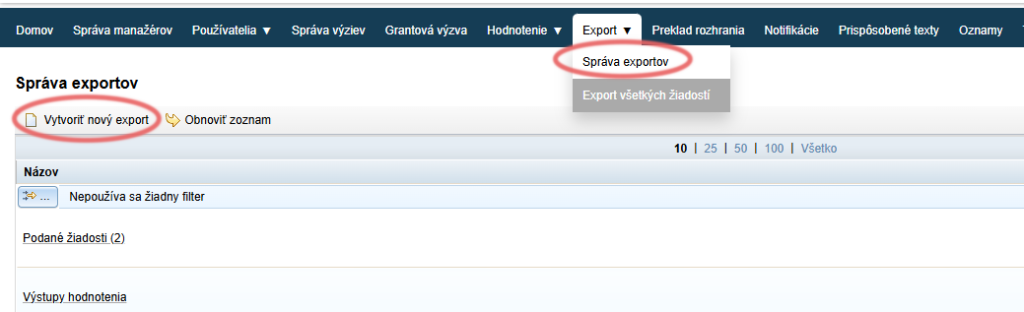
V hlavnom menu na úrovni organizácie otvorte záložku „Export: Správa exportov“ a kliknite na „Vytvoriť nový export“.
Vytvoriť/kopírovať export
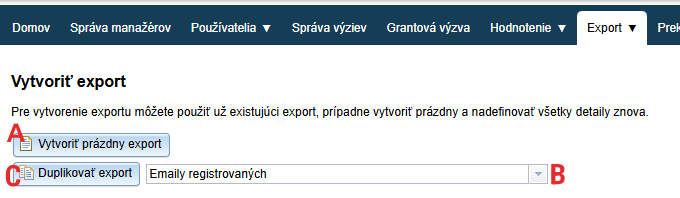
Následne máte možnosť:
Vytvoriť novú prázdnu šablónu exportu (v ktorej následne zadefinujete jednotlivé položky).
- A – Kliknite na tlačidlo „Vytvoriť prázdny export“.
Skopírovať už existujúcu šablónu exportu (ktorú následne upravíte podľa potreby).
- B – Z rozbaľovacej ponuky vyberte šablónu exportu, ktorú chcete kopírovať.
- C – Kliknite na tlačidlo „Duplikovať export“.
Popíšte novovytvorenú šablónu exportu
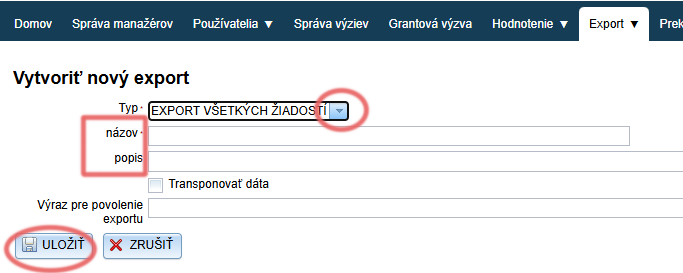
- Vyberte, či vytvárate šablónu pre všetky žiadosti v programe, alebo len pre individuálnu žiadosť.
EXPORT VŠETKÝCH ŽIADOSTÍ = všetky žiadosti v programe
EXPORT JEDNEJ ŽIADOSTI = šablóna len pre individuálnu žiadosť. Táto šablóna sa bude dať použiť len pri konkrétnej žiadosti.
Ak šablónu kopírujete, táto možnosť výberu sa nezobrazí – automaticky je zvolený ten typ exportu, ktorý duplikujete. - Zadajte názov, podľa ktorého ju ľahko rozpoznáte v zozname všetkých šablón exportov.
- Prípadne doplňte aj popis.
- Šablónu uložte kliknutím na tlačidlo „Uložiť“.
Podmienky a položky exportu
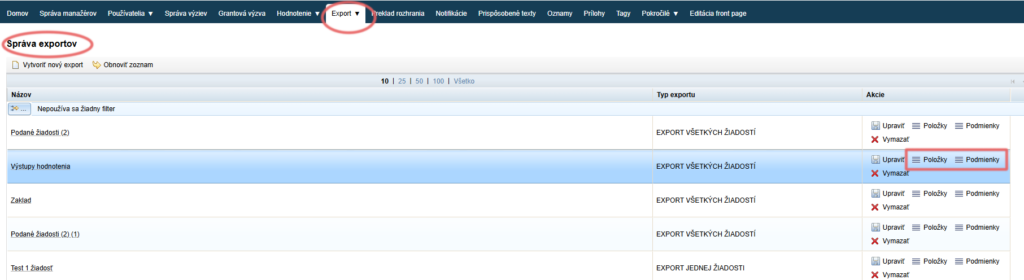
Následne môžete definovať podmienky a položky exportu.
- Podmienky exportu = ktoré žiadosti majú skončiť v exporte. Ak nezadefinujete žiadne podmienky, v exporte budú všetky žiadosti (vrátane rozpracovaných).
- Položky exportu = obsah exportu. Každá položka exportu predstavuje stĺpec v Excel dokumente.
Názov a popis šablóny exportu môžete neskôr kedykoľvek upraviť
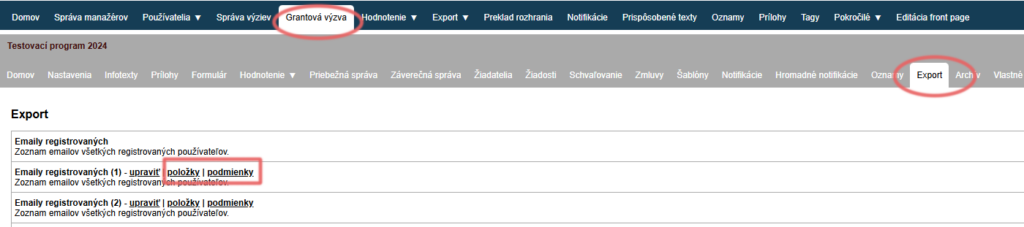
- Buď v hlavnom menu v záložke „Export: Správa exportov“ kliknutím na tlačidlo „Upraviť“ v stĺpci „Akcie“.

- Alebo v menu na úrovni konkrétnej výzvy v záložke „Export“ kliknutím na odkaz „upraviť“ pri názve šablóny exportu.

Podmienky a položky exportu
V podmienkach máte možnosť nadefinovať, ktoré žiadosti má export obsahovať. Ak nezadefinujete žiadne podmienky, v exporte budú všetky žiadosti (vrátane rozpracovaných).
Položky exportu sú konkrétne údaje, ktoré chcete, aby export obsahoval.
Podmienky aj položky exportu viete upravovať z hlavného menu v záložke „Export: Správa exportov“, alebo z menu na úrovni výzvy v záložke „Export“.

Pozor!
Nezávisle od toho, na ktorej úrovni menu sa nachádzate, upravujete šablónu exportu – každá šablóna exportu je dostupná vo všetkých výzvach.
Ak chcete urobiť zmeny len pre konkrétnu výzvu, vytvorte si kópiu šablóny a v názve alebo popise uveďte, pre ktorú výzvu je šablóna určená.
Podmienky exportu
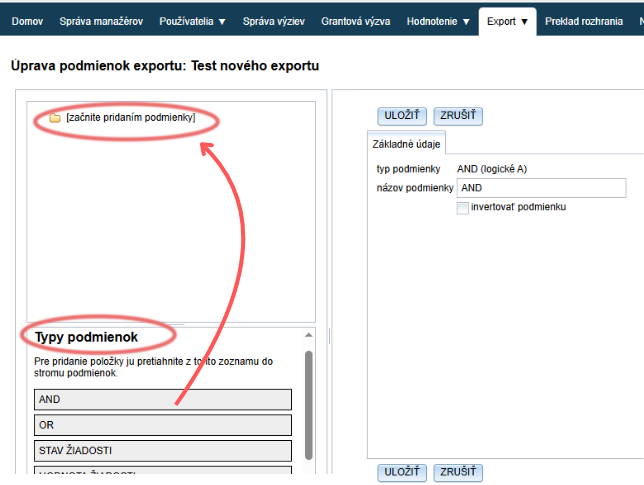
Ak chcete zadefinovať viaceré podmienky, začnite vložením logickej funkcie „AND“ alebo „OR“.
AND = ak chcete, aby žiadosti v exporte spĺňali všetky podmienky, ktoré vložíte.
OR = ak žiadosti v exporte majú spĺňať len jednu zo zadaných podmienok.
Funkcie AND a OR môžete rôzne kombinovať.Ak potrebujete zadefinovať len jednu podmienku, začnite priamo vložením konkrétneho typu podmienky.
Zmeny uložte kliknutím na tlačidlo „ULOŽIŤ“.
Typy podmienok
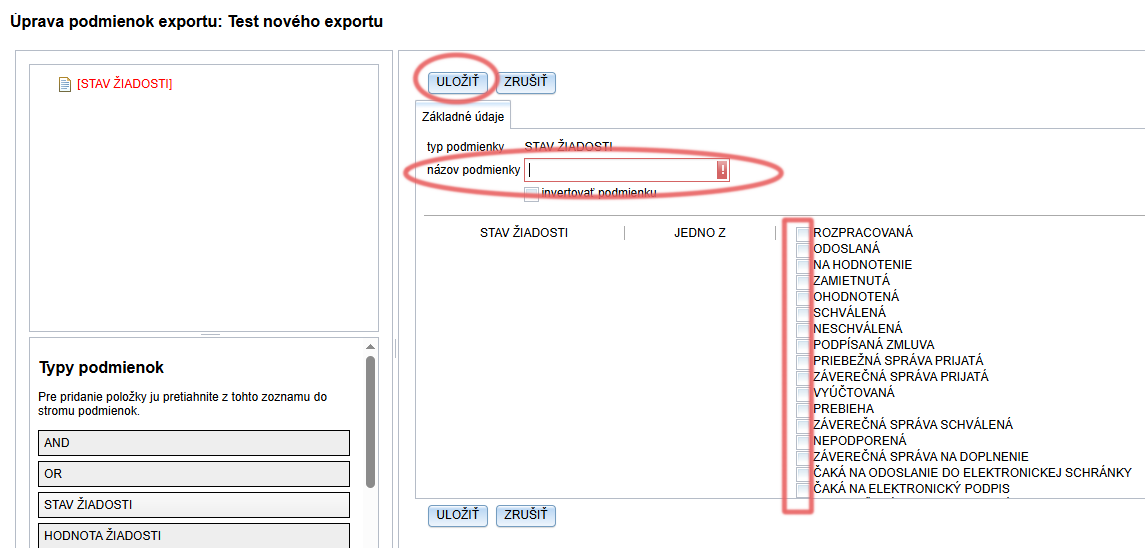
Tu viete nastaviť, že v exporte skončia len dáta žiadostí, ktoré sa aktuálne nachádzajú v stave, ktorý zakliknete.
- Uveďte názov podmienky.
- Zakliknite požadované stavy žiadosti.
- Uložte zmeny.
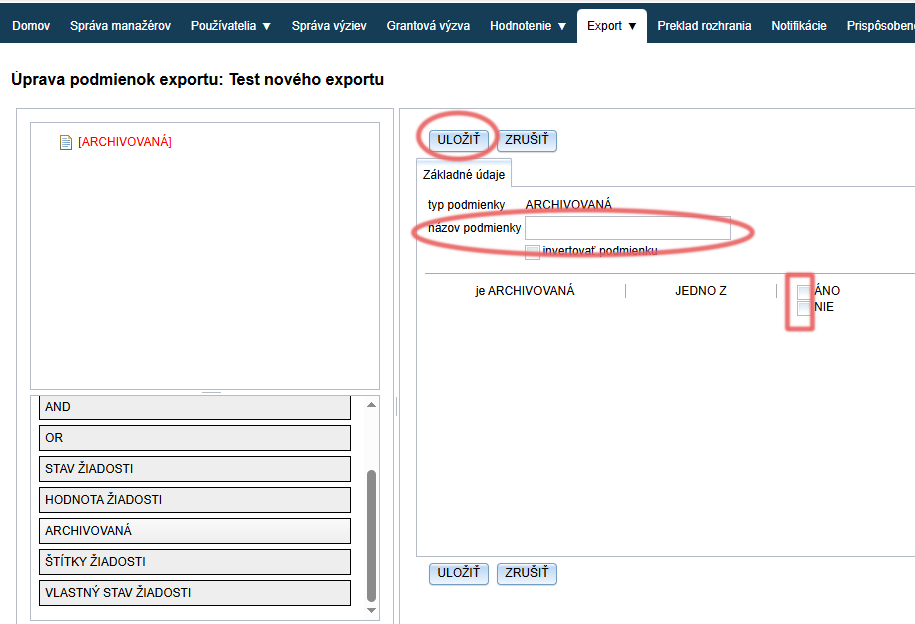
Tu viete špecifikovať, či majú byť v exporte žiadosti, ktoré boli presunuté do archívu, alebo nie.
- Uveďte názov podmienky.
- Zakliknite možnosť áno alebo nie.
- Uložte zmeny.
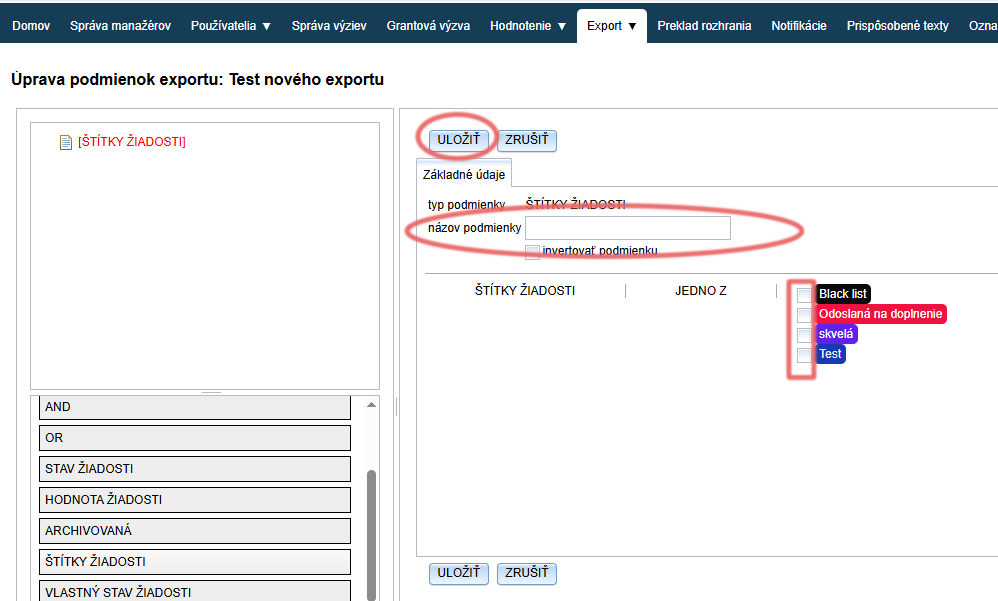
Tu viete nastaviť, že v exporte budú len žiadosti, ktoré majú jeden zo štítkov, ktoré zakliknete. (Štítkami si viete označiť jednotlivé žiadosti v záložke „Žiadosti“. Viac k štítkom tu.)
- Uveďte názov podmienky.
- Zakliknite požadované štítky žiadosti zo zoznamu. (Ak nemáte vytvorené žiadne štítky, zoznam bude prázdny.)
- Uložte zmeny.